
INICIO
ofimatica · microsoft word
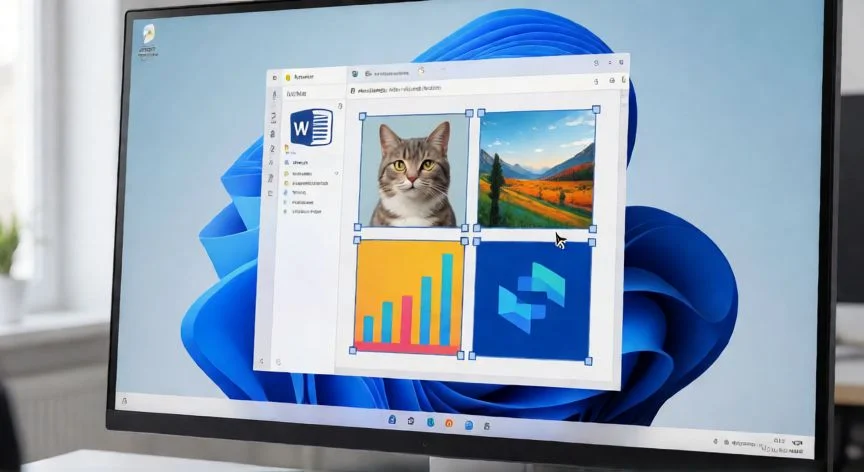
como seleccionar en word varias imagenes, Manos seleccionando varias imágenes en Word con controladores de tamaño visibles
ofimatica ·#8879 ·Lectura 5 min. · Redactor: Gonzalo E.Garcia

📌 Seleccionar varias imágenes en Word sin dolores de cabeza

Respuesta corta
Verificado
Redactado por Humanos!

Si una imagen no se selecciona junto a otras, el 99% de las veces es porque tiene ajuste «En línea con el texto». Cámbialo a «Cuadrado» o «Delante del texto» y todo vuelve a funcionar.

01

Cómo he logrado seleccionar varias imágenes en Word sin que se me escape ni una

Si alguna vez has intentado seleccionar dos fotos juntas en Word y solo has conseguido un cuadro con un signo más raro, tranquilo, no eres el único. Llevo muchos años currando con herramientas ofimáticas y te puedo decir que seleccionar varias imágenes a la vez en Word es una de las operaciones que más quebraderos de causa da, y sin embargo es la base para mover, redimensionar, alinear o agrupar fotos de un mismo documento.


Cuando gestionaba catálogos de productos online con cientos de imágenes por página, me pasaba el día entero intentando seleccionar varias fotos para reorganizarlas. El problema nunca estaba en la selección en sí, sino en el modo en que Word trata cada imagen según su opción de ajuste de texto. Cuando una imagen se inserta con el valor predeterminado «En línea con el texto», Word la considera un carácter más del párrafo, un carácter gigante. Por tanto no la trata como un objeto flotante seleccionable en grupo. Esto explica que al pulsar Ctrl y hacer clic sobre la segunda imagen no ocurra nada.


La advertencia práctica que siempre doy antes de intentar cualquier selección múltiple es clara: si la imagen no se mueve, no se selecciona junto a otras o no se agrupa, selecciona esa imagen y elige una opción de ajuste de texto que NO sea «En línea con el texto». Solo a partir de ahí Word la convierte en un objeto con controladores de tamaño y la incorpora al conjunto de elementos que admiten selección múltiple, alineación y agrupación.


Las opciones de ajuste distintas de «En línea con el texto» son: Cuadrado, Estrecho, Transparente, Arriba y abajo, Detrás del texto y Delante del texto. Todas ellas anclan la imagen a un párrafo concreto y la convierten en objeto flotante.


Personalmente, cuando tengo un documento con muchas imágenes y veo que una sola sigue en línea con el texto, sé que va a arruinar toda mi selección. Así que reviso cada imagen antes de empezar. Es un hábito que me ahorró muchas frustraciones cuando coordinaba la arquitectura IT de proyectos donde la documentación visual era clave.


Modo de ajuste¿Es objeto flotante?¿Se puede agrupar?
En línea con el textoNo (carácter)No
Cuadrado / EstrechoSíSí
Detrás / Delante del textoSíSí

El método estándar y más rápido es mantener Ctrl (Mayús o Comando en Mac) mientras haces clic en cada imagen. Y si te equivocas, vuelves a pulsar Ctrl y clic sobre esa imagen para cancelarla sin perder el resto.


PASOS CONCRETOS:

  1. Haz clic derecho sobre cada imagen → «Ajustar texto» → elige una opción distinta de «En línea con el texto» (por ejemplo «Delante del texto» o «Cuadrado»). Repite con todas las imágenes; si una sola sigue en línea, queda excluida.
  2. Haz clic en la primera imagen para seleccionarla.
  3. Mantén presionada la tecla Ctrl y, sin soltarla, haz clic en cada una de las demás imágenes hasta que todas muestren los controladores de tamaño.
  4. Suelta Ctrl y aplica la acción deseada: mover, redimensionar, alinear, borde o agrupar.
  5. Para cancelar una imagen de la selección, mantén Ctrl y clic sobre ella de nuevo.

“Truco TAB: selecciona el objeto superior y pulsa TAB o Mayús+TAB para recorrer la pila de objetos ocultos sin mover nada.”

Dato clave
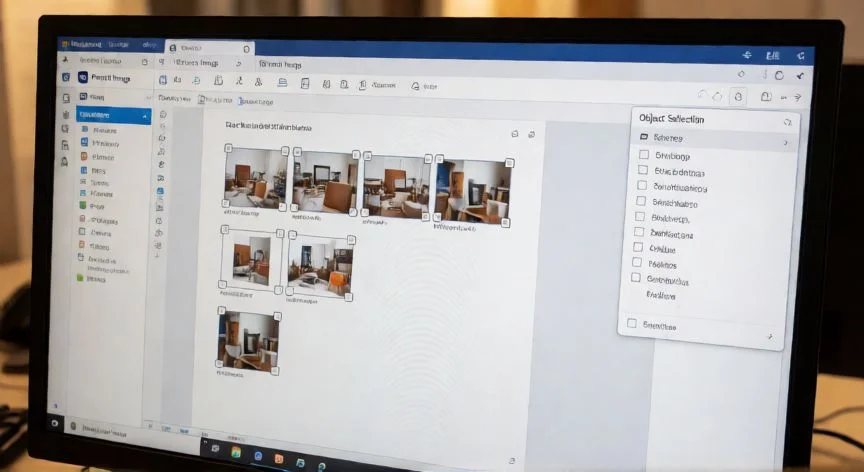
como seleccionar en word varias imagenes, Panel de selección de Word abierto mostrando objetos del documento enumerados
Imagen

Panel de selección de Word abierto mostrando objetos del documento enumerados

02

Los tres métodos que uso y por qué el ajuste de texto lo cambia todo

El segundo método que uso mucho, sobre todo cuando tengo imágenes muy juntas o adyacentes en la misma zona de la página, es la función Seleccionar objetos. En la pestaña Inicio, grupo Edición, clic en «Seleccionar» y luego en «Seleccionar objetos». El cursor cambia a una flecha y basta con dibujar un recuadro alrededor de los objetos. Para deshacer la selección, Esc y listo.


En mis sesiones largas de maquetación de documentos extensos con bloques de imágenes apiladas, me di cuenta de que el clic directo fallaba constantemente porque siempre seleccionaba el elemento equivocado. Ahí descubrí el Panel de selección, que se abre desde Inicio > Organizar > Panel de selección (o Inicio > Seleccionar > Panel de selección). Aparece a la derecha un panel con todos los objetos enumerados por nombre, y con Ctrl haces clic uno por uno sobre los nombres sin necesidad de acertar con el clic en la página. Es mi solución favorita cuando hay demasiados objetos o alguno está oculto detrás del texto.


El Panel de selección también permite:

  • Arrastrar elementos arriba o abajo para cambiar el orden de apilamiento.
  • Mostrar u ocultar objetos con el icono del ojo.
  • Agrupar o desagrupar desde Formato de forma o Formato de imagen.

Una limitación: solo muestra los objetos de la vista o página actual. Para gestionar otra página, selecciona primero un objeto allí y se cargará su lista.


Hay un truco de teclado que me salvó más de una vez en documentos densos: selecciona el objeto superior y pulsa TAB para moverte hacia delante por la pila de objetos, o Mayús+TAB para ir hacia atrás. Así alcanzas imágenes ocultas bajo un cuadro de texto sin tener que mover todo lo que hay encima.


Cuando las imágenes ya forman parte de un grupo, la selección es jerárquica: primero el grupo, luego clic sobre el objeto individual que quieras editar. Para varias formas dentro de ese mismo grupo, mantén Mayús o Ctrl mientras haces clic.


Una vez tienes varias imágenes seleccionadas con Ctrl, la acción estrella es agruparlas: Formato de imagen → Agrupar → Agrupar, o clic derecho → Agrupar → Agrupar. Al agrupar, mueves, giras, volteas y redimensionas todas como si fueran una sola. El botón solo se habilita con dos o más objetos seleccionados; si no aparece, revisa que ninguno esté en línea con el texto.


Con varias imágenes seleccionadas también puedes redimensionarlas masivamente: abre Formato de imagen, grupo Tamaño, icono de esquina inferior derecha, desmarca «Bloquear relación de aspecto» si las fotos son cuadradas, y fija un ancho y alto idénticos para todas de golpe. Eso sí, si no son cuadradas, recórtalas antes a una proporción común o se deforman. Y la herramienta Alinear (Centro, Izquierda, Superior, Distribuir horizontal/vertical) te deja emparejar filas o cuadrículas de fotos en un clic.

Conclusión:

¿como seleccionar en word varias imagenes?

Lo que yo siempre le digo a quien me pregunta por esto es que el bloqueo casi nunca es un error del programa ni una limitación de la versión. Es, simple y llanamente, el ajuste «En línea con el texto» actuando como muro invisible entre tu imagen y la lógica de objetos flotantes. Todas las demás opciones de ajuste anclan la imagen a un párrafo, la dotan de controladores y la meten en el juego de agrupar, alinear y posicionar. Mi forma de verlo es clara: antes de tocar Ctrl y clic, dale cinco segundos a revisar el ajuste de cada foto. Te ahorra más tiempo que cualquier truco posterior. Es complicado dar una sola respuesta universal porque depende de cuántas imágenes tengas y cómo estén apiladas, pero con estos tres métodos cubres el 95% de los escenarios reales.

Fuentes: 1º Support.microsoft.com, 2º Support.microsoft.com, 3º Support.microsoft.com, 4º Extendoffice.com, 5º Eltiotech.com
IMAGEN1-AUTOR:Nexuscurioso|Licencia:Todos los derechos reservados|Url:---
IMAGEN2-AUTOR:Nexuscurioso|Licencia:Todos los derechos reservados|Url:---
Redacción: Gonzalo E.Garcia · Actualizado en: 18/11/2026
Valoración para Respuesta Valoración para Respuesta Valoración para Respuesta Valoración para Respuesta Valoración para Respuesta Valoración para Respuesta Valoración para Respuesta Valoración para Respuesta Valoración para Respuesta Valoración para Respuesta
4.0 / 5 · 55 valoraciones Valorar

¿Tienes algo que aportar? Envíanos tu respuesta

Cómo agrupar imágenes en Word: lo que aprendí tras años maquetando documentos Cómo agrupar imágenes en Word: lo que aprendí tras años maquetando documentos Cómo he logrado unir imágenes en Word sin pelearme con el programa Cómo he logrado unir imágenes en Word sin pelearme con el programa
¿Quieres ver más respuestas sobre como seleccionar en word varias imagenes?