Cómo quitar transiciones en PowerPoint: guía completa paso a paso
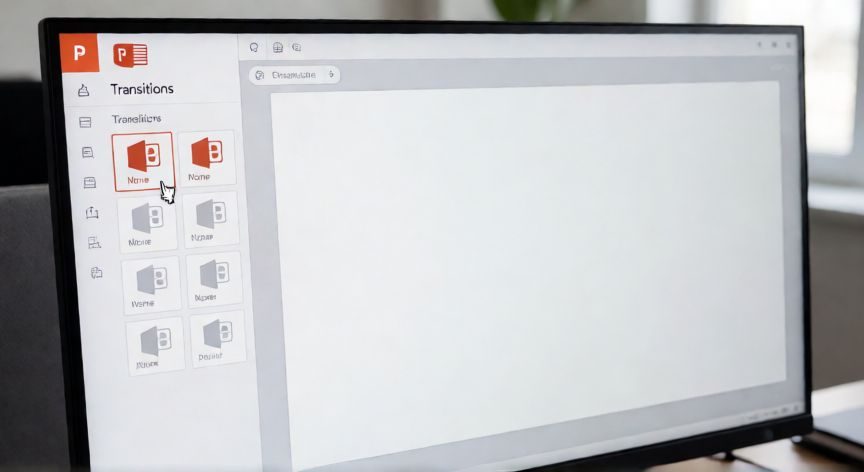
Las transiciones de diapositivas son uno de los elementos más utilizados en las presentaciones de PowerPoint para dar un efecto visual al pasar de una diapositiva a otra. Sin embargo, en muchas ocasiones necesitamos eliminarlas por completo: puede ser para una presentación minimalista, para preparar material impreso, para exportar a video sin efectos, o simplemente porque el diseño lo requiere. La buena noticia es que quitar todas las transiciones en PowerPoint es extremadamente rápido y no requiere conocimientos avanzados. Para quitar la transición de una diapositiva concreta, sigue estos pasos: primero, haz clic en la diapositiva que quieres modificar directamente en el panel de miniaturas izquierdo o en el área principal. A continuación, ve a la pestaña "Transiciones" en la cinta de opciones superior. En el grupo "Transición a esta diapositiva", selecciona la opción "Ninguna", que es el primer icono de la galería. Al instante, esa diapositiva quedará sin ningún efecto de transición al entrar. Si lo que necesitas es quitar las transiciones de todas las diapositivas a la vez, el proceso es aún más simple. Con cualquier diapositiva seleccionada, entra en la pestaña "Transiciones" y, tras elegir "Ninguna" como efecto, pulsa el botón "Aplicar a todo" que aparece justo al lado, en el grupo de acciones. Con un solo clic, todas las diapositivas de tu presentación quedarán sin transiciones. Dato importante: Quitar la transición visual no elimina el sonido asociado si tenías alguno configurado. Para asegurarte de eliminar también el efecto sonoro, en la misma pestaña "Transiciones", en el menú desplegable "Sonido", seleccióna "(Ninguno)" antes de aplicar a todo. | Tarea | Pasos rápidos | |---|---| | Quitar transición de 1 diapositiva | Transiciones → Ninguna | | Quitar transición de todas | Transiciones → Ninguna → Aplicar a todo | | Quitar sonido | Transiciones → Sonido → (Ninguno) → Aplicar a todo | | Quitar tiempo de duración | Transiciones → Duración → 0,00 s → Aplicar a todo | Es posible que al quitar las transiciones notes que la presentación se vea más "abrupta" al cambiar de diapositiva. Esto es completamente normal y es exactamente el efecto que buscas: un cambio instantáneo y limpio entre pantallas. Si tu presentación va a proyectarse en un evento formal o académico, eliminar transiciones es una práctica muy recomendada para mantener la atención del público en el contenido y no en los efectos visuales. En las versiones más recientes de PowerPoint (2019, 2021, 365), la interfaz es prácticamente idéntica. El botón "Aplicar a todo" se encuentra siempre en el extremo derecho del grupo "Transición a esta diapositiva". Si usas PowerPoint para Mac, el proceso es el mismo: pestaña Transiciones, seleccionar Ninguna y hacer clic en "Aplicar a todo". Un consejo extra: si estás trabajando con una maqueta de diapositivas (Access to Slide Master), recuerda que las transiciones se guardan a nivel de diapositiva individual, no en la maestra. Por lo tanto, si añades nuevas diapositivas después de limpiar todas, estas heredarán la transición por defecto que tengas configurada. Para evitarlo, mantén "Ninguna" como predeterminado o vuelve a aplicar a todo al terminar de diseñar. Finalmente, si tu objetivo es exportar la presentación a PDF o imprimir, las transiciones no aparecerán en ningún caso, ya que son un efecto exclusivo de la presentación en pantalla. En ese sentido, quitarlas es una buena práctica de limpieza de archivo para reducir el tamaño y evitar confusiones al compartir el documento.
Las transiciones no aparecen al exportar a PDF ni al imprimir; solo son visibles durante la presentación en pantalla (F5).
Dato clave