Instagram
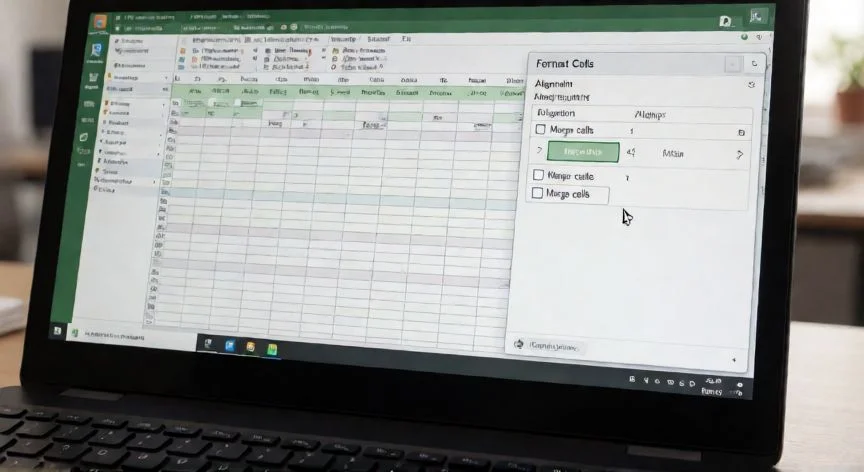

¿Por qué Excel no me deja combinar celdas? Lo que yo he aprendido después de años tocando hojas de cálculo
La frase «en Excel no se pueden combinar celdas» es, como muchas verdades a medias en ofimática, un titular que asusta pero que simplifica demasiado. Excel sí permite combinar celdas, y lo hace desde siempre a través de la ruta Inicio → Alineación → Combinar y centrar. Lo que ocurre es que hay escenarios concretos donde esa opción aparece atenuada, inactiva o directamente lanza un mensaje de error. Y entender dónde está el límite real es lo que separa una hoja de cálculo funcional de un archivo que terminará dando problemas a medio plazo.
Hace unos años, mientras montaba el panel de control de una tienda online, me topé con un archivo heredado donde alguien había fusionado media cabecera para «que quedara bonito». Cuando quise añadir una columna nueva, todo el sistema se rompió. Desde entonces, mi primera reacción al ver una hoja con celdas combinadas en el rango de datos es separarlas antes de tocar nada. Y no, no es paranoia, es experiencia.
El caso más habitual que desconcierta a la mayoría es el de las tablas con formato de tabla. Cuando el rango seleccionado forma parte de una Tabla de Excel, el comando aparece gris y, si se fuerza, aparece un mensaje indicando que la operación no está permitida. No es un capricho de la interfaz, ojo. Las tablas están diseñadas para mantener la integridad del dato tabular: una celda, un valor, misma altura, misma anchura. Combinar dentro de una tabla viola esa uniformidad, rompe los filtros, desordena las referencias estructuradas y deja a las fórmulas de la tabla sin ancla lógica.
Hay tres causas más que deshabilitan el botón, y conviene tenerlas frescas:
- Estás editando una celda activamente (pulsa Entrar para terminar).
- La hoja está protegida.
- El rango pertenece a una Tabla de Excel (el caso anterior).
La solución en los tres casos pasa por cancelar la edición, desproteger la hoja o convertir la tabla en rango normal. Eso sí, esta última opción te quita los filtros automáticos, el formato consistente y los totales calculados, así que valora el coste antes de hacerlo.
El segundo gran bloqueo es distinto y aparece al ordenar. Si seleccionas un rango con celdas combinadas de tamaños distintos, Excel se niega y lanza el clásico «Esta operación requiere que las celdas combinadas tengan el mismo tamaño». Lo mismo le pasa a los filtros, que dejan de actuar fila a fila, y a las tablas dinámicas, que interpretan como vacías las filas bajo una celda fusionada.
Y aquí viene lo que realmente me pone nervioso cuando reviso archivos de otros: la pérdida silenciosa de datos. Al fusionar un rango donde varias celdas tienen valores, Excel solo conserva el de la celda superior izquierda y descarta el resto. Emite un aviso, sí, pero ese aviso se acepta con prisa casi siempre. Y si guardas y cierras, ya no hay marcha atrás cómoda.
Lo peor es que al separar las celdas después, el valor queda solo en la esquina superior izquierda y las demás quedan vacías. No es reversible en contenido, solo en estructura. Los datos originales que se destruyeron al fusionar no reaparecen, aunque «deshagas» la combinación.
Un ejemplo que veo repetido una y otra vez en hojas de pedidos: «Cliente Norte» combinado sobre cinco filas. Visualmente parece ordenado, pero Excel solo ve un cliente en la primera fila; las otras cuatro están vacías. Filtras por ese cliente y te sale un pedido de cinco. Creas una tabla dinámica y cuatro importes caen en un grupo sin nombre. Nadie borró nada: la hoja le dice a la vista una cosa y al motor de cálculo otra.
También hay que tener en cuenta que fusionar celdas y unir texto no son lo mismo. Fusionar es una operación de formato que elimina celdas originales y solo conserva el valor superior izquierdo. Unir texto es una fórmula que crea un valor nuevo sin tocar la estructura. Si quieres obtener «Ana García» a partir de dos columnas, no necesitas fusionar: necesitas CONCAT, UNIRCADENAS o el operador &. La metáfora de oficina lo resume bien: combinar celdas es tirar el tabique entre dos despachos y tirar a la basura lo que había en la segunda mesa; unir texto es fotocopiar las notas de ambas mesas en una hoja nueva.
Las cuatro variantes del desplegable hacen cosas distintas:
| Acción | Efecto |
|---|---|
| Combinar y centrar | Fusiona todo el rango en una celda, centra en horizontal. |
| Combinar horizontalmente | Fusiona cada fila por separado (ideal para subtítulos repetidos). |
| Combinar celdas | Fusiona todo el rango sin aplicar centrado. |
| Separar celdas | Deshace la combinación. |
Y ojo: Centrar en la selección no está en ese menú, se activa desde Formato de celdas.
PASOS CONCRETOS:
- Para aplicar Centrar en la selección: 1) Escribe el título solo en la celda más a la izquierda del rango (por ejemplo A1 para cubrir A1:D1) y selecciona ese rango. 2) Pulsa Ctrl+1 (⌘+1 en Mac) o usa la flecha del grupo Alineación en Inicio. 3) Ve a la pestaña Alineación. 4) En el desplegable Horizontal elige «Centrar en la selección». 5) Acepta: el texto queda centrado sobre las columnas pero las celdas siguen siendo independientes.
- Para combinar celdas fuera del rango de datos: 1) Selecciona el rango a fusionar (A1:D1). 2) En Inicio → Alineación, pulsa Combinar y centrar o elige otra variante. 3) Si el rango contenía datos en más de una celda, lee el aviso y acepta solo si sabes que el resto se puede perder. 4) Revisa el resultado. Atajos cinta Windows: Alt → H → M → C (combinar y centrar), Alt → H → M → A (horizontalmente), Alt → H → M → M (combinar celdas), Alt → H → M → U (separar), F4 repite.
- Para arreglar una hoja heredada llena de combinaciones: 1) Selecciona solo las filas de datos de la columna afectada. 2) Inicio → flecha de Combinar y centrar → Separar celdas. 3) Pulsa Ctrl+G o F5 → Especial → Celdas en blanco → Aceptar. 4) Escribe = y pulsa flecha arriba. 5) Confirma con Ctrl+Enter: todos los huecos se rellenan a la vez. 6) Si quieres valores fijos, copia el rango y pégalo como valores.
- Para localizar todas las celdas combinadas: 1) Abre Buscar y seleccionar (Ctrl+L). 2) Clic en Opciones → Formato. 3) En la ventana Buscar formato, pestaña Alineación, marca «Combinar celdas». 4) Aceptar y Buscar todo. Excel lista y resalta todas las fusionadas.
“Centrar en la selección logra el mismo efecto visual que fusionar sin romper filtros, orden ni tablas dinámicas. Solo funciona en horizontal.”
Dato clave