INICIO
ofimatica · microsoft word
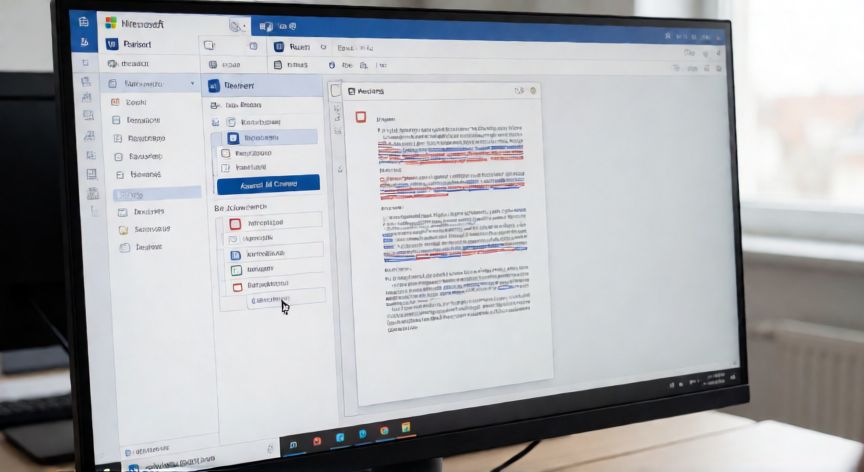
como quitar en word las marcas de revision, Pantalla de Microsoft Word con la pestaña Revisar abierta mostrando marcas de revisión en rojo y azul sobre un documento
ofimatica ·#9075 ·Lectura 4 min

¿Como quitar en word las marcas de revision?

Respuesta corta

Pulsa 'Aceptar' > 'Aceptar todas las revisiones y detener' en la pestaña Revisar para eliminar todas las marcas de revisión en un solo clic.

01

Cómo quitar las marcas de revisión en Word paso a paso

Las marcas de revisión, también conocidas como marcas de edición o track changes, son una herramienta fundamental en Microsoft Word que registra cada modificación realizada en un documento: inserciones, eliminaciones, cambios de formato y comentarios. Aunque son muy útiles durante la fase de colaboración, en la etapa final del documento resulta necesario eliminarlas por completo para presentar un archivo limpio y profesional.

La forma más rápida de quitar todas las marcas de revisión de una sola vez es a través de la pestaña Revisar en la cinta de opciones. Una vez dentro, localiza el grupo Grupo de ediciones y haz clic en el botón Aceptar (con forma de palomita verde) y selecciona 'Aceptar todas las revisiones y detener'. Con un solo clic, Word aceptará todas las inserciones, eliminará todas las tachas y limpiará el documento por completo.


Si prefieres tener un control más fino y no quieres aceptar ciegamente todas las modificaciones, puedes trabajar de forma selectiva. En la misma pestaña Revisar, utiliza las flechas Anterior y Siguiente para navegar marca a marca. En cada una de ellas, decidirás si pulsas Aceptar para conservar ese cambio concreto o Rechazar para deshacerlo. Este método es ideal cuando un revisor ha realizado correcciones que no quieres incorporar todas.


Existe un segundo escenario frecuente: el documento ya tiene todas las marcas aceptadas o rechazadas, pero sigues viendo subrayados, colores o anotaciones residuales. En ese caso, el problema no son las revisiones pendientes sino la visualización activa. Ve a Revisar y en el grupo Rastrear cambios comprueba que el selector de vista está en Todas las marcas y no en Mostrar solo marcas finales. Si aún así ves restos, selecciona todo el documento con Ctrl + A y aplica un formato de fuente limpio (negrita, cursiva y tachado desactivados) para eliminar cualquier resto visual.


Para desactivar el seguimiento de cambios de forma permanente y evitar que nuevas ediciones queden marcadas, simplemente haz clic en el botón Rastrear cambios (o 'Track Changes' en inglés) dentro del grupo de edición. Cuando el botón aparece en estado activo (con fondo gris o resaltado), significa que Word está grabando cada movimiento. Al pulsarlo, se desactiva y cualquier cambio posterior se aplicará directamente al texto sin dejar rastro.


Un truco poco conocido pero muy útil: si el documento contiene comentarios (los cuadros de texto en el margen con el nombre del autor), estos no se eliminan con 'Aceptar todas las revisiones'. Para borrarlos, selecciona cada comentario y pulsa la tecla Supr, o bien ve a Revisar > Eliminar > 'Eliminar todos los comentarios del documento'. De esta forma, el archivo quedará completamente exento de cualquier anotación externa.


Si trabajas con documentos que se comparten frecuentemente entre varias personas, te recomendamos crear una plantilla base con el seguimiento de cambios desactivado por defecto. Así, cada nuevo documento que generes a partir de esa plantilla no arrastrará marcas de revisión heredadas. Para hacerlo: guarda tu documento limpio como plantilla (.dotx) en la carpeta de plantillas predeterminada de Word y utilízala como punto de partida para futuros trabajos.

Los comentarios del margen NO se eliminan al aceptar revisiones; debes borrarlos manualmente con Supr o mediante 'Eliminar todos los comentarios del documento'.

Dato clave
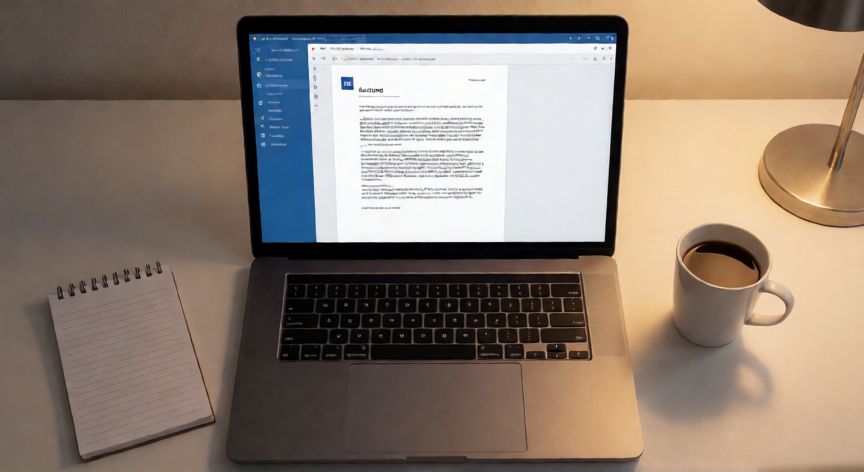

como quitar en word las marcas de revision, Document de Word limpio sin marcas de revisión en una laptop sobre escritorio de oficina
Imagen

Document de Word limpio sin marcas de revisión en una laptop sobre escritorio de oficina

02

Métodos para eliminar o desactivar el seguimiento de cambios en documentos de Word

En las versiones más recientes de Word (2019, Microsoft 365 y las anteriores 2016/2013), la interfaz del grupo Revisar mantiene la misma lógica aunque cambien ligeramente los nombres de los botones. La diferencia principal es que en Microsoft 365 se ha añadido la opción de revisión en línea, donde las marcas de revisión se sincronizan en la nube. Si trabajas en OneDrive o SharePoint, ten en cuenta que al aceptar o rechazar revisiones, el cambio se propaga a todos los colaboradores instantáneamente.


Un caso particular aparece cuando un documento ha sido editado con Word Online y luego se abre en la versión de escritorio. A veces las marcas de revisión aparecen como 'revisiones no resueltas' o con un estado intermedio. La solución es ir a Revisar > Resolvidas/No resueltas y marcar todas como resueltas antes de aceptarlas masivamente, para evitar conflictos de versión.


Si por cualquier motivo el botón 'Aceptar todas las revisiones' aparece deshabilitado en gris, es probable que el documento esté protegido. Ve a Revisar > Proteger y desactiva la protección (puede requerir contraseña). Una vez liberado, el botón volverá a estar disponible para su uso normal.


Para usuarios de Mac, el proceso es prácticamente idéntico: menú Revisar en la barra superior, luego Aceptar/Rechazar en el grupo de herramientas. La única diferencia es que las atajos de teclado usan Command en lugar de Ctrl. No obstante, la ruta de navegación y los nombres de las opciones son exactamente los mismos que en Windows.


Como buena práctica editorial, antes de eliminar todas las marcas de revisión de un documento importante, te aconsejo guardar una copia de seguridad con las marcas intactas. De esta forma, si en un futuro necesitas revisar qué cambios se realizaron o por quién, tendrás el archivo original con su historial completo disponible.


En resumen, quitar las marcas de revisión en Word es un proceso sencillo que combina dos acciones: aceptar o rechazar las ediciones pendientes para hacerlas definitivas, y desactivar el rastreo para que no se generen nuevas. Con estos dos pasos, tu documento quedará limpio y listo para su entrega o publicación final.

Conclusión

¿como quitar en word las marcas de revision?

Eliminar las marcas de revisión en Word es un proceso directo que combina la aceptación o el rechazo de ediciones con la desactivación del rastreo de cambios. Recuerda siempre guardar una copia con las marcas intactas antes de limpiar el documento, y no olvides borrar los comentarios del margen, ya que estos no se eliminan automáticamente al aceptar revisiones. Con estos pasos sencillos, tu archivo estará impecable para su entrega final.

Fuentes: soportemicrosoft, microsoftsupport, adobeacademy
4.3 / 5 · 54 valoraciones Valorar
Más preguntas de ofimatica
De otras categorías


