Cómo configurar y trabajar en PowerPoint con formato 16:9
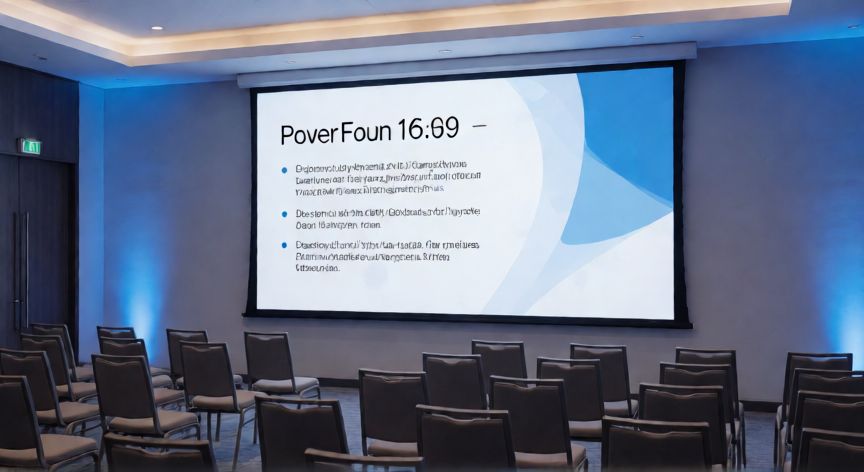
El formato 16:9 se ha convertido en el estándar absoluto para las presentaciones digitales. Desde 2013, Microsoft lo estableció como tamaño predeterminado en todas las versiones modernas de PowerPoint, reemplazando al antiguo 4:3 que dominó durante décadas. Esto responde a la realidad actual: proyectores, televisores, monitores y pantallas de portátil utilizan casi universalmente la proporción widescreen.
Para cambiar o verificar la proporción 16:9 en tu presentación, sigue estos pasos: abre tu archivo, ve a la pestaña Diseño en el ribbon superior y haz clic en el desplegable Tamaño de diapositiva. Allí encontrarás dos opciones principales: 4:3 (25,4 x 19,05 cm) y 16:9 (33,87 x 19,05 cm). Selecciona 16:9 y, si tu presentación ya contenía contenido, PowerPoint te preguntará si deseas maximizar o asegurar la escala.
Es importante entender la diferencia entre Maximizar y Ajustar cuando cambias de proporción. Maximizar estira el contenido hasta llenar el área visible, lo que puede recortar bordes de imágenes o texto. Ajustar mantiene todo el contenido dentro de los límites, aunque puede dejar márgenes vacíos. Para una presentación nueva, esta decisión no importa, pero en archivos existentes conviene revisar diapositiva por diapositiva.
Al diseñar en 16:9, tienes 8,47 cm más de ancho que en el antiguo 4:3. Aprovecha este espacio extra con una estructura de tres columnas, separando visualmente el contenido en bloques verticales. Un patrón efectivo es dedicar el 60% izquierdo al texto o datos principales y el 40% derecho a imágenes, gráficos o elementos visuales de apoyo.
Los templates y temas modernos de PowerPoint están diseñados nativamente para 16:9. Si descargas plantillas de Microsoft Create, SlidesCarnival o Canva, la inmensa mayoría ya incorpora esta proporción. Verifica siempre antes de importar contenido: una plantilla 4:3 pegada en una presentación 16:9 generará distorsiones y espacios muertos que arruinarán la estética.
Un error frecuente es crear la presentación en 16:9 pero proyectarla en una pantalla 4:3 (aún existentes en algunas aulas y salas antiguas). El resultado son franjas negras laterales o contenido recortado. Antes de una presentación importante, confirma la proporción del proyector o pantalla destino. Si no puedes cambiarla, considera exportar a PDF y enviarlo al sistema multimedia con antelación.
Para quienes trabajan con PowerPoint Online o la versión para web, el proceso es idéntico: pestaña Diseño → Tamaño de diapositiva → 16:9. La interfaz es algo más limitada pero la funcionalidad de cambio de proporción está completa y sincronizada con tu cuenta Microsoft.
Si necesitas imprimir tu presentación en formato 16:9, ten en cuenta que el papel A4 estándar (21 x 29,7 cm) no coincide exactamente. La opción recomendada es imprimir en hoja A4 en horizontal con márgenes mínimos, o bien enviar a imprenta digital especificando la proporción. En la mayoría de casos, la presentación 16:9 impresa en A4 apaisado queda aceptable con un pequeño recorte en los laterales.
Por último, recuerda que el formato 16:9 es compatible con exportación a video (MP4 o WMV) directamente desde PowerPoint. Si generas un vídeo de tu presentación, la proporción se mantiene automáticamente. Esto lo hace ideal para contenido que compartirás en YouTube, LMS corporativos o redes sociales verticales con un recorte posterior.
Al cambiar de 4:3 a 16:9 en un archivo existente, elige 'Ajustar' si priorizas que no se recorte contenido, o 'Maximizar' si prefieres llenar todo el lienzo.
Dato clave