Cómo ajustar el texto a la celda en Excel
Ajustar el texto a una celda en Excel es una de las tareas más frecuentes al formatear hojas de cálculo, y existen varias formas de lograrlo dependiendo de tu objetivo. El primer método es el Ajustar línea (Wrap Text), que hace que el texto se rodee dentro de la celda aumentando su altura para mostrar toda la información sin que se trunque. Para activarlo, selecciona la celda o rango, ve a la pestaña Inicio, grupo Alignments, y haz clic en el icono de Ajustar texto (suele estar representado por líneas de texto con una flecha curva).
Un segundo enfoque es ajustar el ancho de columna automáticamente. Si el texto es largo pero prefieres que no baje de línea, puedes doblar el borde derecho del encabezado de columna hasta que el texto quepa en una sola línea. Alternativamente, selecciona la columna y ve a Inicio > Formato > Ajustar ancho de columna, que calculará automáticamente el ancho necesario.
El tercer método es Reducir a ajustar (Shrink to Fit), que reduce automáticamente el tamaño de la fuente para que todo el texto quepa en la celda sin cambiar el tamaño de la misma. Se activa desde Inicio > Formato de celdas > Alineación > Reducir a ajustar. Esta opción es ideal cuando no quieres alterar ni el ancho ni la altura de la celda.
Si necesitas combinar varias celdas para dar más espacio al texto, selecciona el rango y usa Inicio > Combinar y centrar. Ten en cuenta que al descombinar, solo se conserva el contenido de la primera celda del rango, por lo que es una solución menos flexible para tablas dinámicas o filtros.
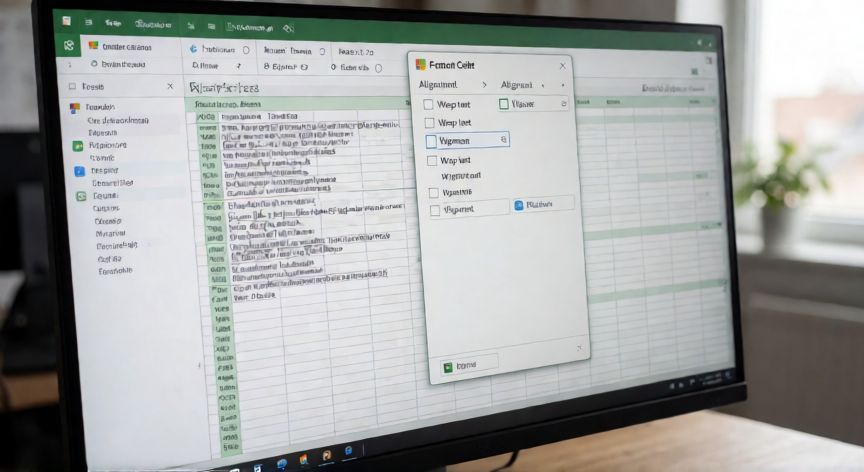
Para un control más preciso, haz doble clic en cualquier celda y ve a Formato de celdas (Ctrl+1) > Alineación. Allí puedes configurar tres opciones simultáneamente: horizontal (izquierda, centro, derecha, relleno, justificado), vertical (arriba, centro, abajo) y la orientación del texto en grados (de -90 a 90), lo que permite colocar el texto en vertical si el espacio en horizontal es muy limitado.
Un truco adicional: si el texto contiene espacios y quieres forzar un salto de línea manual dentro de una celda, selecciona la celda y presiona Alt+Entrar. Esto te permite partir el texto exactamente donde necesites sin depender del ajuste automático.
En Excel 365 y Excel 2019 en adelante, también puedes usar la barra de fórmulas para verificar exactamente qué texto contiene una celda cuando el ajuste visual no es claro, especialmente con caracteres invisibles o espacios dobles que pueden interferir con el alineado.
Si trabajas con tablas grandes y el texto es muy extenso (descripciones, comentarios), la mejor práctica es combinar Ajustar línea con un ancho de columna fijo y una altura automática, dejando que Excel gestione la altura de la fila. Evita fijar la altura manualmente si usas ajuste de línea, porque el texto podría quedar oculto.
Por último, recuerda que el estilo de celda activo puede sobrescribir tu formato. Si aplicas un Estilo de celda predefinido, revisa que no esté forzando un alineado o tamaño de fuente que anule tus ajustes manuales.
Alt+Entrar dentro de una celda inserta un salto de línea manual sin depender del ajuste automático de Excel.
Dato clave