01
Cómo restar en Excel: guía completa con fórmulas y métodos
Restar en Excel es una de las operaciones aritméticas más básicas y frecuentes que realizarás en cualquier hoja de cálculo. A diferencia de la suma, Excel no dispone de una función RESTA nativa, pero hay varias formas sencillas de lograr el resultado.
La forma más directa es usar el signo de resta (-) directamente en la fórmula. Por ejemplo, si quieres restar 50 a 100, simplemente escribes en una celda: =100-50 y presionas Enter. El resultado será 50. Es tan simple como escribir una operación matemática básica.
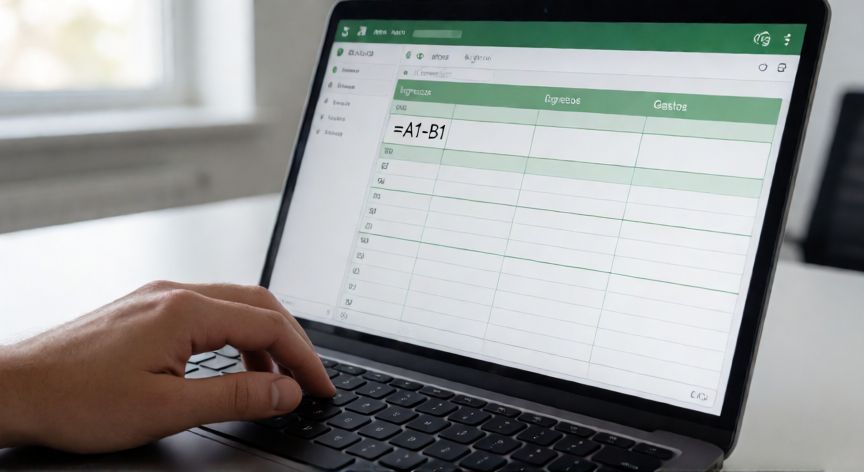
Cuando los valores están en celdas diferentes, la sintaxis es igual de intuitiva. Si en la celda A1 tienes 200 y en la celda B1 tienes 80, escribes en otra celda: =A1-B1. Excel restará el contenido de B1 al contenido de A1 y mostrará 120.
| Método | Fórmula de ejemplo | Resultado |
|---|
| Resta directa | =100-50 | 50 |
| Resta entre celdas | =A1-B1 | Depende del valor |
| Multiplicar por -1 | =A1+(-B1) | Equivalente a A1-B1 |
| Función SUMA con signo negativo | =SUMA(A1;-B1) | Resta B1 de A1 |
Un truco muy útil que pocos conocen: puedes
sumar un número negativo para simular una resta. Es decir, en lugar de escribir =A1-B1, puedes escribir
=A1+(-B1). El resultado es idéntico, y esto te resulta especialmente práctico cuando llevas una columna de ingresos y gastos y quieres obtener el total neto con una sola función SUMA.
Si necesitas restar
múltiples celdas a la vez, simplemente encadenas los signos: =A1-B1-C1-D1. No hay límite práctico en la cantidad de términos, aunque legibilidad delimita lo razonable.
Para restar un valor fijo de toda una columna, puedes usar el operador con referencia absoluta. Por ejemplo, si quieres restar 10 a cada celda de la columna A (filas 1 a 10), en B1 escribes
=A1-10 y arrastras hacia abajo. Si el 10 está en una celda fija, usa $: =A1-$E$1.
Un error común es olvidar que
el orden importa. La fórmula =A1-B1 no es lo mismo que =B1-A1. Si B1 es mayor que A1, el resultado será negativo. Esto es matemáticamente correcto, pero a veces conviene anticiparlo con la función ABS() si solo te interesa el valor absoluto de la diferencia.
Si trabajas con
fechas, restar dos celdas de fecha en Excel te devuelve el número de días entre ambas. Por ejemplo, =B1-A1 donde ambas celdas contienen fechas te dará la diferencia en días. Para obtener años o meses, combina con funciones como DIFERENCIA() o YEARFRAC().