INICIO
ofimatica · microsoft word
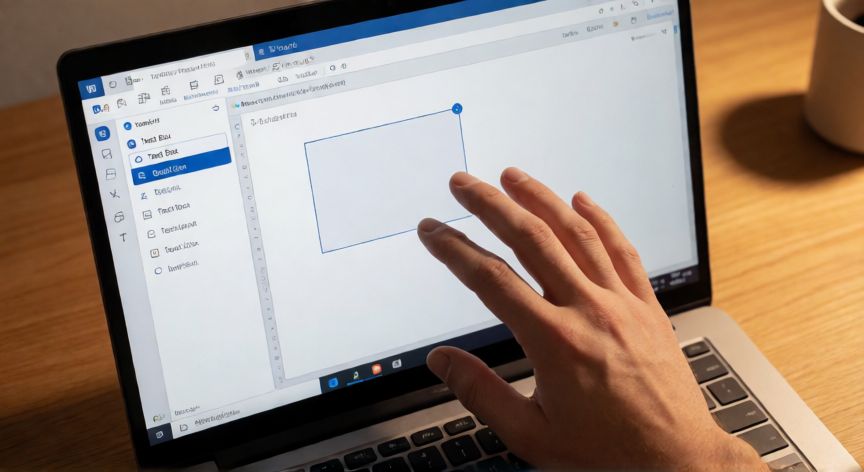
en word como hacer un cuadro, Pantalla de Word mostrando la opciĂłn Insertar cuadro de texto
ofimatica ·#8758 ·Lectura 5 min

ÂżEn word como hacer un cuadro?

Respuesta corta

El acceso más rápido a un cuadro de texto es: Insertar → Cuadro de texto (grupo Texto en la cinta de opciones).

01

CĂłmo hacer un cuadro en Microsoft Word: guĂ­a completa paso a paso

Cuando hablamos de "hacer un cuadro" en Microsoft Word, podemos referirnos a varias cosas: un cuadro de texto, una tabla, una figura geométrica (rectángulo) o simplemente añadir bordes alrededor de un texto. A continuación te explico cada método de forma clara para que elijas el que mejor se adapte a lo que necesitas. Método 1: Cuadro de texto (la opción más habitual)
Ve a la pestaña Insertar en la barra de herramientas superior. Busca el grupo "Texto" y haz clic en Cuadro de texto. Te aparecerán varias opciones: simple, vertical, horizontal, redondeado, etc. Si eliges "Dibujo libre de cuadro de texto", podrás dibujar la forma con el ratón directamente en la página. Una vez insertado, podrás escribir dentro, cambiar el color de relleno, el grosor del borde, añadir sombras o rotarlo. Método 2: Usar una figura (rectángulo u ovalo)
También desde Insertar → Formas, selecciona un rectángulo, cuadrado u óvalo. Haz clic y arrastra sobre la página para dimensionarlo. Después ve a Formato de forma para modificar relleno, contorno, transparencia y efectos. Dentro de la figura puedes hacer clic derecho y elegir "Agregar texto" para escribir en su interior. Método 3: Crear una tabla de una celda
Si lo que quieres es un recuadro con bordes definidos donde colocar texto de forma estructurada, ve a Insertar → Tabla y elige 1x1. Tendrás una celda cuadrada con bordes. Puedes ajustar anchos, alturas, color de celda y grosor de líneas desde la pestaña Diseño de tabla. Método 4: Aplicar bordes a un párrafo o selección de texto
Selecciona el texto (o haz clic dentro del párrafo) y ve a Inicio → Bordes (el icono con la cuadrícula en el grupo Párrafo). Elige "Todos los bordes" o "Borde exterior" para que el texto quede encerrado en un recuadro. También puedes personalizar grosor, color y estilo de línea desde Inicio → Bordes → Más bordes y sombreado. Método 5: Usar una plantilla de recuadro o marco de página
En Diseño → Márgenes puedes ajustar el espacio exterior. Para marcos más elaborados, ve a Diseño → Bordes de página, pestaña "Página", y selecciona un estilo de marco predefinido o dibuja uno personalizado con grosor y color a tu gusto.

ElementoUso principalAcceso rápido
Cuadro de textoTexto flotante, notas, etiquetasInsertar → Cuadro de texto
Figura (rectángulo)Diseño visual, diagramasInsertar → Formas
Tabla 1x1Recuadro estructuradoInsertar → Tabla 1x1
Bordes de párrafoEncerrar texto existenteInicio → Bordes
Borde de páginaMarco alrededor de toda la hojaDiseño → Bordes de página
Un consejo práctico: si necesitas que el cuadro se mantenga fijo en una posición, selecciona la figura y en Formato → Alineación cambia a "En línea con el texto" o elige "Abajo/Frente al texto" según si quieres que fluya o flote. Para cuadros de texto que deban repetirse, puedes usar Ctrl+C / Ctrl+V o crearlo como objeto reutilizable en la galería de formas. Recuerda que todos estos elementos son editables en cualquier momento: doble clic para entrar en edición, clic fuera para salir. Si algo no te encaja, Ctrl+Z deshace el último paso sin problema.

Para encerrar texto existente en un recuadro sin insertar nada nuevo: selecciona el párrafo → Inicio → Bordes → Todos los bordes.

Dato clave
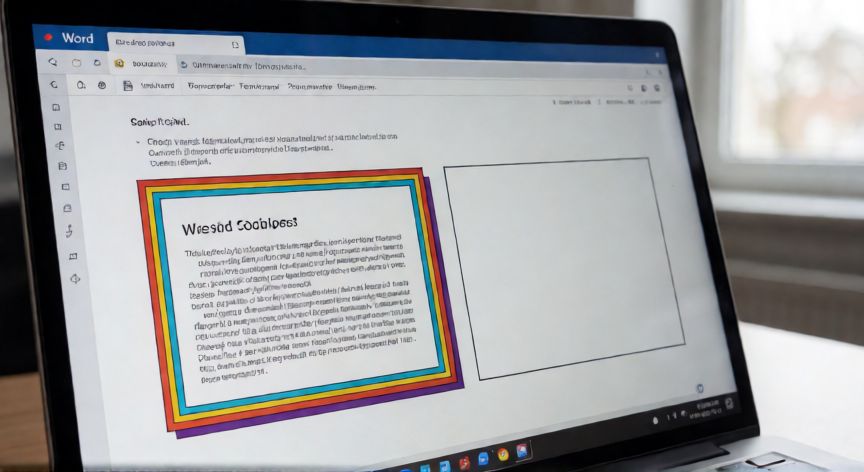

en word como hacer un cuadro, Documento de Word con cuadros de texto y figuras personalizadas con bordes y colores
Imagen

Documento de Word con cuadros de texto y figuras personalizadas con bordes y colores

02

Métodos para insertar cuadros, recuadros y bordes en Word

Una vez creado tu cuadro, es probable que quieras personalizarlo para que se vea profesional. Aquí tienes las opciones de formato más útiles organizadas por tipo de elemento. Personalizar un cuadro de texto o figura:
Selecciona el objeto y en la pestaña Formato (que aparece al seleccionarlo) tendrás:
• Relleno de forma: color sólido, degradado, textura o imagen. Elige "Sin relleno" si solo quieres el contorno.
• Contorno de forma: color, grosor (de 0,25 pt a 96 pt) y estilo de línea (sólida, punteada, discontinua).
• Efectos de forma: sombra, reflejo, brillo, bisel, 3D. Úselos con moderación para no saturar el diseño.
• Tamaño y rotación: en el grupo "Tamaño" puedes fijar alto/ancho exactos en centímetros y girar en grados. Personalizar bordes de texto (sin figura):
Ve a Inicio → Párrafo → flechita del grupo Bordes → Más bordes y sombreado. En la ventana emergente puedes elegir estilo de línea, color, grosor, y aplicar solo a ciertos lados (arriba, abajo, izquierda, derecha). También hay una pestaña Sombreado para darle color de fondo al párrafo, simulando un recuadro de color. Personalizar tabla como recuadro:
Con la tabla seleccionada, en Diseño de tabla eliges bordes, relleno de celda, alineación vertical (arriba, centro, abajo) y espaciado interno. En Disposición ajustas altura de fila, anchura de columna y fusión de celdas si más adelante amplías la tabla. Consejos de diseño:
• Usa colores corporativos o paletas limitadas (2-3 colores máximo) para un look limpio.
• Alinea cuadros usando Formato → Alineación (izquierda, centro, derecha; arriba, medio, abajo).
• Para líneas guía, activa Vista → Reglas y usa las guías arrastrables.
• Si el cuadro debe ir a una página concreta, fíjalo con "En línea con el texto" para que no se desplace al añadir contenido.

OpciĂłnDĂłnde encontrarlaĂštil para
Cambiar color de bordeFormato → Contorno de formaDestacar un recuadro
Añadir sombraFormato → Efectos de forma → SombraProfundidad visual
Fijar tamaño exactoFormato → Tamaño (cm)Talleres, formularios
Quitar rellenoFormato → Relleno → Sin rellenoSolo contorno limpio
Por último, si trabajas en Word para Mac o Word Online, la ubicación de los menús es prácticamente idéntica: Insertar → Cuadro de texto / Formas. La única diferencia menor es que en Word Online no están disponibles los efectos 3D ni las texturas de relleno, pero todo lo demás funciona igual.

ConclusiĂłn

Âżen word como hacer un cuadro?

Hacer un cuadro en Word es una operación sencilla que se adapta a prácticamente cualquier necesidad: desde un simple recuadro para enmarcar un aviso hasta un diseño gráfico más elaborado con figuras, sombras y colores. La clave está en identificar qué tipo de "cuadro" necesitas (texto flotante, forma geométrica, tabla o borde de párrafo) y aplicar el método correspondiente. Con las opciones de formato disponibles en la pestaña Formato, puedes llevar cualquier recuadro de un aspecto básico a uno profesional en segundos.

Fuentes: Microsoft Support, Microsoft Learn, Adobe Creative Cloud
4.1 / 5 · 49 valoraciones Valorar
Más preguntas de ofimatica
De otras categorĂ­as


