Cómo Citar Fuentes en Microsoft Word: Guía Paso a Paso
Microsoft Word incorpora una función de citación integrada que permite insertar citas textuales, referencias al pie de página y bibliografías completas de forma automática. Para acceder a estas herramientas, debes ir a la pestaña Referencias en la cinta de opciones superior, donde encontrarás el grupo Citations & Bibliography (Citas y Referencias).
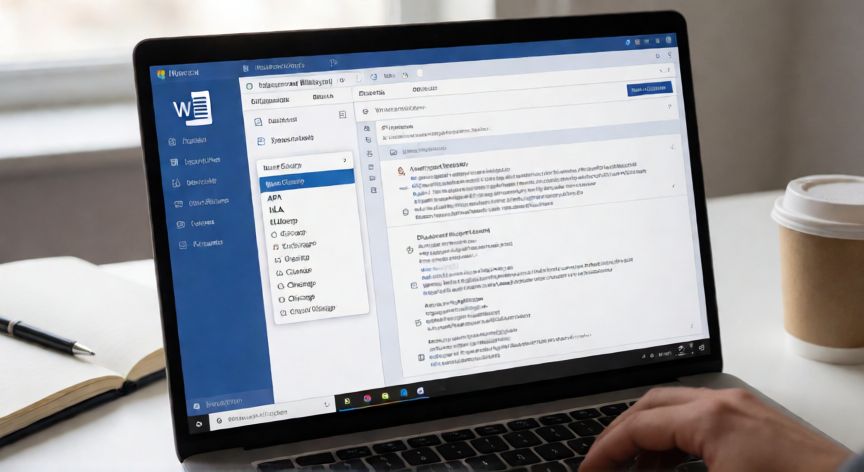
El primer paso es definir el estilo de citación que necesitas. Word ofrece varios formatos predefinidos: APA (7.ª ed.), MLA (9.ª ed.), Chicago, IEEE, Harvard, entre otros. Selecciona el estilo haciendo clic en el desplegable Styles dentro del grupo Citations & Bibliography. Una vez elegido, todas las citas y la bibliografía se formatearán automáticamente según las normas de ese estilo.
Para insertar una cita en el texto, coloca el cursor en el punto exacto donde quieres que aparezca la referencia. Luego haz clic en Insert Citation (Insertar cita) y selecciona Add New Source (Añadir nueva fuente). Se abrirá un formulario donde introducirás los datos: autor, título, año, editor, número de página, DOI, entre otros campos según el tipo de fuente (libro, artículo, web, vídeo, etc.).
Al completar el formulario, Word guardará esa fuente en una base de datos interna (Source Manager). A partir de ese momento, cada vez que necesites citar la misma fuente, simplemente la seleccionas desde la lista desplegable sin volver a escribir sus datos. Esto es especialmente útil en trabajos extensos con muchas referencias repetidas.
Es importante distinguir entre dos tipos de inserción: Insert Citation (que genera una referencia corta tipo (Apellido, Año) en el cuerpo del texto) y Insert Footnote / Endnote (que crea una nota al pie o al final del documento). Para las notas al pie, usa los botones Insert Footnote o Insert Endnote situados en la parte inferior del grupo References.
Una vez que hayas insertado todas tus citas a lo largo del documento, el paso final es generar la bibliografía automática. Coloca el cursor al final del trabajo, vuelve a la pestaña Referencias y haz clic en Bibliography (Bibliografía) → Automatic Bibliography. Word compilará todas las fuentes que hayas registrado y las ordenará según las normas del estilo elegido (alfabética en APA/MLA, orden de aparición en Chicago).
Un consejo práctico: si editas o eliminas una fuente de la base de datos, hazlo desde el Source Manager (icono en el grupo Citations & Bibliography) para que Word actualice automáticamente todas las citas asociadas en el documento. Si borras una cita manualmente con retroceso, la fuente queda guardada pero sin referencia visible; puedes reinsertarla cuando la necesites de nuevo.
Para citas textuales largas (más de 40 palabras en APA), Word no tiene un botón específico, pero puedes formatear manualmente como bloque indentado: selecciona el párrafo, ve a Inicio → Párrafo → Sangría izquierda y aplica una sangría de 1,27 cm. No uses comillas ni la fuente en cursiva si es una cita bloque en APA.
Recuerda que las citas en Word son enlaces dinámicos: si cambias el estilo de citación de APA a Chicago a mitad del trabajo, todas las referencias se reformatan al instante. Esto te ahorra horas de edición manual y reduce errores de formato en trabajos académicos.
Para más de 50 referencias, combina Word con Zotero (gratuito): exporta en formato RIS y lo insertas directamente manteniendo el estilo APA, MLA o Chicago.
Dato clave