Cómo fijar un número en Excel: métodos para bloquear y mantener valores
Cuando hablas de fijar un número en Excel, pueden referirte a varias cosas: bloquear una celda para que nadie pueda modificarla, establecer un formato fijo de decimales, o usar una referencia absoluta en una fórmula. A continuación te explico cada método de forma clara y práctica.
1. Fijar (bloquear) una celda con un número específico: El objetivo es que el valor escrito en la celda no pueda ser sobrescrito ni borrado por accidentalidad. Para ello, primero selecciona toda la hoja con Ctrl + A, ve a Revisar → Proteger hoja y asegúrate de que la casilla Proteger hoja esté marcada. Antes de proteger, selecciona la celda que quieres que siga editable (si hay alguna) y en Formato de celda → Protección desmarca Bloqueado. Así, al activar la protección, todas las celdas quedan fijas excepto las que hayas desmarcado.
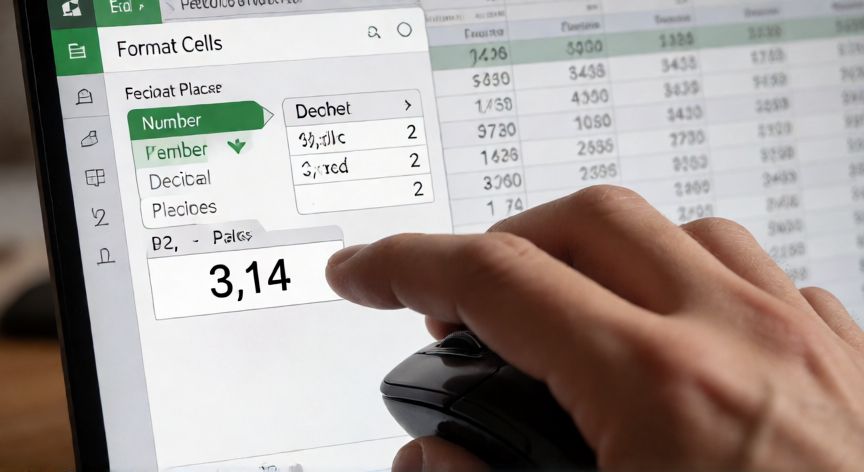
2. Fijar el número de decimales (formato fijo): Si lo que necesitas es que un número muestre siempre, por ejemplo, 2 decimales (0,00) sin importar el valor introducido, selecciona la celda o rango, ve a Inicio → Formato de número y elige Número. Después, en el cuadro de diálogo (Ctrl + 1), pestaña Número, establece las casas decimales que desees. El valor se mostrará siempre con ese fijo.
3. Fijar un número con referencia absoluta ($): Si trabajas con fórmulas y quieres que una celda concreta (por ejemplo B2, donde tienes un precio o un coeficiente) no cambie al copiar la fórmula hacia abajo o a la derecha, convierte la referencia en absoluta: escribe =B$2 o =$B$2 según convenga. La tecla F4 es el atajo rápido: selecciona la referencia dentro de la fórmula y pulsa F4 para alternar entre A1, $A$1, A$1 y $A1.
4. Redondear o truncar un número a un valor fijo: Si necesitas que el resultado de un cálculo quede siempre en un múltiplo concreto, usa funciones como REDONDEAR(), REDONDEARHACIAARRIBA(), REDONDEARHACIABAJO() o TRUNCAR(). Por ejemplo, =REDONDEAR(A1;2) fija siempre dos decimales en el resultado.
5. Evitar que se pegue o sobrescriba un valor: Además de la protección de hoja, puedes usar Validación de datos (Datos → Validación de datos) para restringir qué tipo de valor admite una celda: solo numérico, dentro de un rango, o un valor concreto. Esto actúa como una segunda capa de seguridad sobre el número fijado.
Consejo práctico: Combina siempre la protección de hoja con una contraseña si el archivo lo manejan varias personas. Sin contraseña, cualquier usuario puede desproteger la hoja con un clic. La contraseña no es inviolable, pero evita cambios accidentales.
En resumen, fijar un número en Excel depende de tu objetivo: si es evitar edición, usa protección; si es mostrar siempre el mismo formato, usa formato de celda; si es mantener una referencia en fórmulas, usa $; y si es controlar el valor numérico, usa funciones de redondeo.
Para bloquear una celda: selecciona toda la hoja (Ctrl+A), ve a Revisar → Proteger hoja. Sin protección activa, la marca 'Bloqueado' no tiene efecto.
Dato clave