INICIO
ofimatica · microsoft word
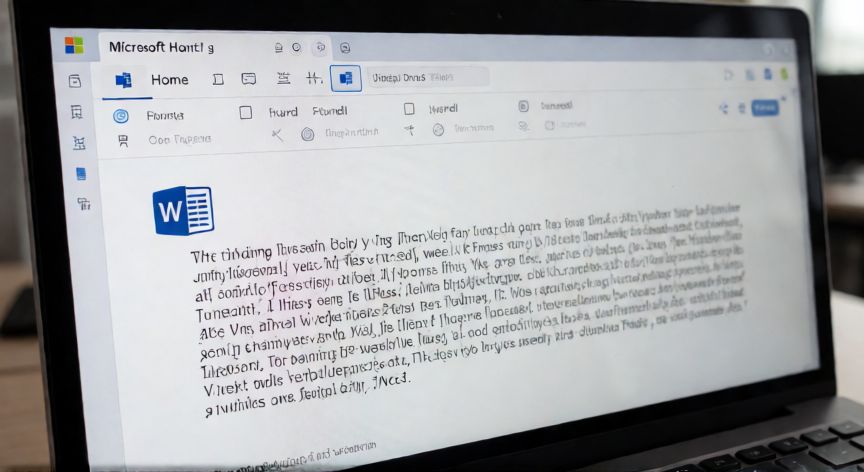
como justificar en word, Documento de Word con texto justificado a ambos márgenes y el botón de justificar resaltado en la barra de herramientas
ofimatica ·#8953 ·Lectura 4 min

¿Como justificar en word?

Respuesta corta

Atajo universal para justificar: Ctrl + J (Windows) / ⌘ + J (Mac). Funciona con el cursor dentro del párrafo o con texto seleccionado.

01

Cómo Justificar Texto en Microsoft Word: Paso a Paso

Justificar el texto en Microsoft Word significa alinear las líneas de un párrafo o documento de modo que queden alineadas tanto al margen izquierdo como al derecho, creando bordes rectos en ambos lados. Es una de las opciones de alineación más usadas en documentos formales, trabajos académicos, informes corporativos y cualquier pieza donde se busque una apariencia pulida y ordenada.

La forma más rápida de justificar texto es seleccionar el párrafo o toda la extensión que desees (con Ctrl + A para todo el documento) y presionar la combinación de teclas Ctrl + J. De inmediato, el texto se alinuará a ambos márgenes sin necesidad de abrir menús.

Si prefieres usar la interfaz gráfica, sigue estos pasos: selecciona el texto deseado, ve a la pestaña Inicio en la cinta de opciones y, dentro del grupo Párrafo, haz clic en el icono de Justificar, que muestra varias líneas rectas por ambos lados. También puedes acceder desde el menú contextual haciendo clic derecho sobre el texto seleccionado y eligiendo Sangría y espaciado, donde en la sección Alineación verás la opción Justificado.

Existe otra vía menos conocida: a través de los estilos de párrafo. Si editas el estilo Normal (clic derecho sobre el botón Normal en el grupo Estilos → Modificar) y en el diálogo emergente seleccionas Justificar como alineación, todo el documento que use ese estilo quedará justificado automáticamente. Esto es muy útil si quieres que todos los nuevos párrafos nazcan ya justificados.

Word ofrece cuatro opciones de alineación que conviene conocer para elegir la adecuada:

OpciónAtajoEfecto
IzquierdaCtrl + LAlinea solo al margen izquierdo
CentradoCtrl + ECentra cada línea respecto al eje central
DerechaCtrl + RAlinea solo al margen derecho
JustificadoCtrl + JAlinea a ambos márgenes (borde recto)

Un detalle importante: la última línea de cada párrafo nunca se justifica; siempre queda alineada a la izquierda (o al borde natural). Esto es intencional, porque alargar una sola palabra para llenar la línea generaría espacios artificiales y difíciles de leer.

Si al justificar observas huecos irregulares entre palabras en algunas líneas (el llamado "río" de blancos), puedes mitigarlo activando la opción Ajuste de palabras y espacios: ve a Archivo → Opciones → Ortografía y marca Controlar interlineado e interpalabras. Word redistribuirá los espaciados para que el texto se vea más uniforme.

En documentos con tablas, cajas de texto o columnas, la justificación funciona igual, pero ten en cuenta que el ancho del contenedor limita el espacio disponible. Si trabajas en columnas, cada columna se justifica de forma independiente respecto a sus propios márgenes.

Por último, recuerda que la justificación es una propiedad de párrafo, no de carácter. Esto significa que puedes tener un párrafo justificado y el siguiente alineado a la izquierda en el mismo documento, simplemente cambiando la selección antes de aplicar el atajo o el botón.

La última línea de cada párrafo nunca se justifica: Word la deja alineada a la izquierda para evitar espacios artificiales entre palabras.

Dato clave

como justificar en word, Vista cenital de un escritorio con documento impreso y pantalla de Word mostrando texto justificado
Imagen

Vista cenital de un escritorio con documento impreso y pantalla de Word mostrando texto justificado

02

Métodos, atajos y recomendaciones para alinear el texto a ambos márgenes

Un error común es confundir justificar con centrar. Centrar alinea cada línea respecto al centro de la página, lo que produce bordes irregulares a ambos lados. Justificar, en cambio, estira o comprime los espacios entre palabras de cada línea (excepto la última) para que el texto toque ambos márgenes. La diferencia visual es inmediata y, en documentos extensos, muy perceptible.

Si usas Word para Mac, los atajos cambian ligeramente: en lugar de Ctrl, usas la tecla Command (⌘). Es decir, ⌘ + J justifica, ⌘ + L alinea a la izquierda, ⌘ + E centra y ⌘ + R alinea a la derecha. El icono de justificar en la cinta es idéntico al de Windows.

En Word Online (la versión del navegador), la justificación también está disponible: selecciona el texto, ve a Inicio → Párrafo y elige el icono de justificar. Los atajos de teclado son los mismos que en la versión de escritorio (Ctrl + J).

Para documentos con marcos de texto o formas con texto, la justificación se aplica dentro del recuadro. Selecciona el contenido del marco (clic dentro, no en el borde) y aplica Ctrl + J. El texto se ajustará a los márgenes internos del marco, que puedes modificar en Formato → Tamaño → Márgenes.

Si necesitas un look más editorial donde ciertas líneas se rompen de forma controlada, Word permite insertar un salto de línea manual (Shift + Enter) para forzar el punto de quiebre y reducir los huecos. Úsalo con moderación: abuso de saltos manuales dificulta la edición posterior.

En resúmenes rápidos:

  • Todo el documento justificado: Ctrl + A → Ctrl + J.
  • Solo un párrafo: colocar el cursor dentro → Ctrl + J.
  • Cambiar de justificado a izquierda: Ctrl + L.
  • Revertir a alineación original: Ctrl + Z deshace la última acción de alineación.

Con estos métodos cubres prácticamente cualquier situación: desde una carta de presentación, un TFG, un manual de usuario hasta una presentación en formato documento. La clave está en aplicar la justificación al final del proceso de redacción, cuando el texto ya esté definitivo, para no tener que readaptar saltos de línea cada vez que añades o eliminas contenido.

Conclusión

¿como justificar en word?

Justificar texto en Word es una operación que se resuelve en un segundo con el atajo Ctrl + J o con un clic en el icono correspondiente de la pestaña Inicio. Conocer los cuatro tipos de alineación, saber cómo modificar el estilo Normal para aplicar la justificación por defecto y entender por qué la última línea se deja libre te permitirá formatear cualquier documento con un acabado profesional en segundos.

Fuentes: Microsoft Support, Microsoft Learn, GeeksforGeeks
4.5 / 5 · 60 valoraciones Valorar
Más preguntas de ofimatica
De otras categorías
