INICIO
tecnologia · ofimática
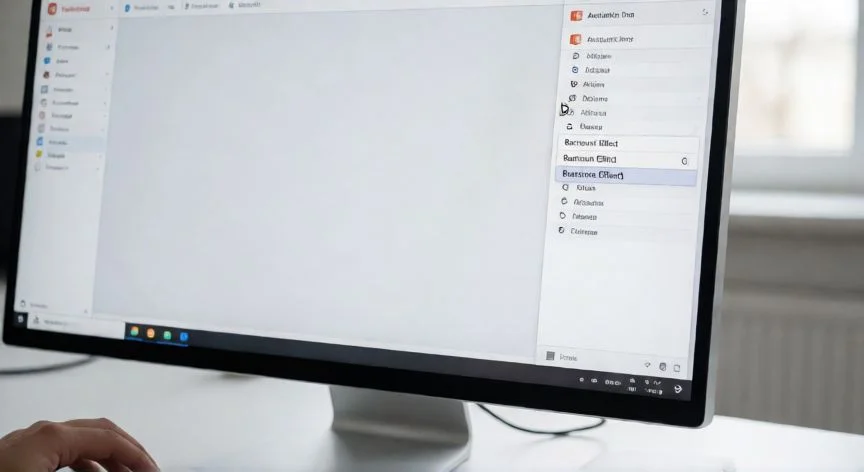
como quitar animaciones en powerpoint, Interfaz de PowerPoint con el panel de animación abierto y el menú contextual de eliminar efecto visible
tecnologia ·#9469 ·Lectura 6 min. Redacción de respuesta: Editorial NexusCurioso.com

¿Como quitar animaciones en powerpoint?

Respuesta corta

Atajo rápido: Selecciona todas las diapositivas (Ctrl+A) → Panel de animación → Selección múltiple → Clic derecho → Eliminar efecto.

01

Cómo quitar animaciones en PowerPoint paso a paso

Si has creado una presentación en PowerPoint y ahora quieres eliminar todas las animaciones para que el contenido aparezca de forma inmediata al mostrar cada diapositiva, existen varias vías rápidas y eficaces. A continuación te explico cada método con detalle para que elijas el que mejor se adapte a tu situación.

Método 1: Eliminar animaciones de una diapositiva concreta desde el panel Animación

Selecciona la diapositiva en la vista de miniaturas donde quieres trabajar. Ve a la pestaña Animación en la cinta de opciones. En el grupo Animación, haz clic en el botón Panel de animación (o presiona Shift + F5 no, la combinación correcta es abrirlo desde el menú). En el panel lateral derecho verás una lista con todos los objetos animados de esa diapositiva. Haz clic derecho sobre cada elemento de la lista y selecciona Eliminar efecto. Repite hasta que la lista quede vacía.

Método 2: Eliminar todas las animaciones de toda la presentación de un solo golpe

Este es el método más rápido si quieres limpiar la presentación completa. Ve a la pestaña Diseño en la cinta. Busca el botón Quitar transiciones o, mejor aún, ve a Animación → Panel de animación. Asegúrate de que la vista muestra la diapositiva 1. Luego selecciona todas las diapositivas con Ctrl + A en el panel izquierdo de miniaturas. En el panel de animación, selecciona todos los efectos listados y haz clic derecho → Eliminar efecto. Esto borra todas las animaciones de entrada, énfasis, salida y trayectorias de todos los objetos en toda la presentación.

Método 3: Usar la opción de la diapositiva individual (clic derecho)

En la vista Normal, haz clic derecho sobre cualquier objeto que tenga animación dentro del lienzo de la diapositiva. Si aparece la opción Animación en el menú contextual, expándela y elige Eliminar efecto de animación. Es útil cuando solo quieres retirar la animación de un elemento específico sin tocar el resto.

Método 4: Quitar transiciones entre diapositivas (a veces se confunde con animaciones)

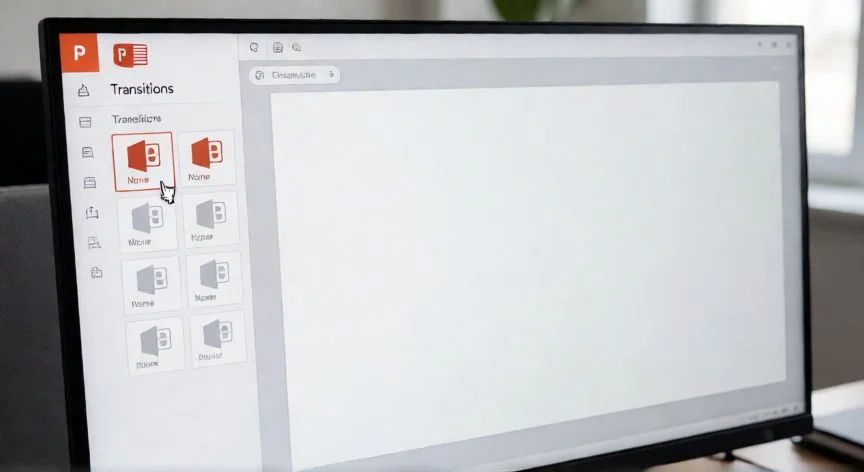
Las transiciones son efectos que ocurren al cambiar de una diapositiva a otra, no dentro de ella. Para eliminarlas: ve a la pestaña Transiciones, selecciona todas las diapositivas (Ctrl + A en miniaturas) y elige la opción Ninguna en el grupo de transiciones. También puedes desactivar la casilla Al hacer clic con el ratón y Automáticamente tras para que no haya ningún tiempo de espera forzado.

Método 5: Vía código VBA (para presentaciones muy extensas)

Si tienes cientos de diapositivas con docenas de animaciones, un pequeño macro te ahorra tiempo. Pulsa Alt + F11, inserta un módulo y pega:

SecciónCódigo VBA
SubSub QuitarTodasLasAnimaciones()
Dim sld As Slide
Dim shp As Shape
For Each sld In ActivePresentation.Slides
Do While sld.Timeline._Items.Count > 0
sld.Timeline._Items(1).Delete
Loop
Next sld
MsgBox "Animaciones eliminadas."
End Sub

Ejecuta con F5 y todas las animaciones desaparecen instantáneamente. Guarda siempre una copia de la presentación antes de ejecutar macros.

Consejos adicionales

  • Si al borrar animaciones ves que algunos objetos siguen con un pequeño "parpadeo", puede deberse a una transición residual. Revisa la pestaña Transiciones.
  • En PowerPoint online (Microsoft 365 web) el panel de animación es más limitado; lo más fiable es trabajar en la versión de escritorio.
  • Si usas plantillas con animaciones predefinidas, al duplicar una diapositiva heredarás esas animaciones. Elimínalas tras la duplicación.

“

Para borrar transiciones entre diapositivas: pestaña Transiciones → Ninguna → Aplicar a todas. No se confunde con animaciones de objetos.

Dato clave
como quitar animaciones en powerpoint, Presentación de PowerPoint proyectada en una sala de reuniones sin animaciones, con asistentes observando
Imagen

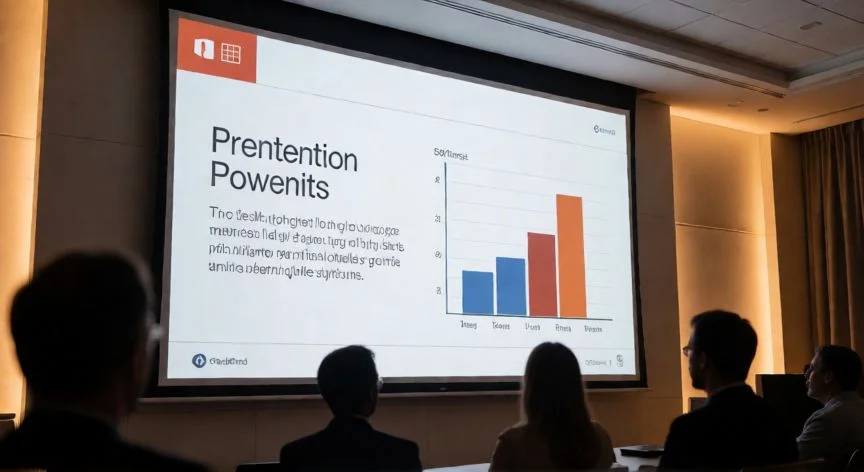
Presentación de PowerPoint proyectada en una sala de reuniones sin animaciones, con asistentes observando

02

Eliminar todos los efectos de movimiento de tus diapositivas

Una vez eliminadas las animaciones, es probable que quieras asegurarte de que tu presentación se muestre de forma fluida y profesional. Aquí tienes recomendaciones prácticas para mantener el ritmo sin depender de efectos de movimiento.

Usa tiempos fijos en lugar de animaciones para controlar el ritmo

En lugar de hacer que un gráfico aparezca palabra a palabra, puedes dividir el contenido en varias diapositivas con transiciones simples (fundido o empujar). Esto da sensación de dinamismo sin la complejidad de animaciones por objeto. Ve a Transiciones → Efecto: Fundido → Duración: 0,5 s y aplica a toda la presentación con "Aplicar a todas".

Verifica que no queden efectos residuales

Tras borrar animaciones, abre el Modo Presentación (F5) y avanza por todas las diapositivas haciendo clic. Si un objeto tarda en aparecer o hay una pausa extra, es señal de que quedó algún efecto sin eliminar. Vuelve al panel de animación y revisa esa diapositiva en concreto.

Ajusta la opción "Al hacer clic" vs "Con anterior"

Si decides conservar algunas animaciones puntuales, en el Panel de animación puedes cambiar el inicio de cada efecto entre Al hacer clic con el ratón, Con anterior (simultáneo) y Después de anterior. Para un flujo automático sin interrupciones, marca todo como Con anterior y asigna una duración breve (0,3-0,5 s).

Compatibilidad entre versiones

Las animaciones creadas en PowerPoint 2019 o Microsoft 365 pueden comportarse de forma ligeramente distinta al abrir el archivo en versiones anteriores. Si tu audiencia usa una versión antigua, lo más seguro es eliminar animaciones complejas (trayectorias personalizadas, morph) y sustituir por transiciones estándar.

Guarda una versión "limpia" como plantilla

Si trabajas con presentaciones recurrentes (informes mensuales, clases, etc.), guarda una copia sin animaciones como .potx (plantilla). Así cada vez que inicies un nuevo proyecto partirás de una base limpia y solo añadirás los efectos que realmente necesites.

Accesibilidad y buena práctica

Según las pautas WCAG, las animaciones automáticas pueden resultar incómodas para personas con trastornos vestibulares o fotosensibilidad. Eliminarlas o hacerlas opcionales mejora la accesibilidad de tu presentación para todos los públicos.

Conclusión:

¿como quitar animaciones en powerpoint?

Eliminar animaciones en PowerPoint es un proceso rápido que puede hacerse diapositiva a diapositiva o en lote mediante el Panel de animación, y también existe la opción de automatizarlo con VBA para presentaciones extensas. Recuerda distinguir entre animaciones (dentro de la diapositiva) y transiciones (entre diapositivas), ya que se controlan desde pestañas distintas. Si tu objetivo es una presentación ágil y accesible, un fundido suave entre diapositivas suele ser suficiente sin necesidad de efectos de movimiento en cada objeto.

Fuentes: Microsoft Support, Microsoft Learn, PowerPoint User Guide —
Redacción: editorial NexusCurioso.com
3.9 / 5 · 43 valoraciones Valorar
Cómo quitar transiciones en PowerPoint: guía completa paso a paso Cómo quitar transiciones en PowerPoint: guía completa paso a paso Cómo borrar diapositivas en PowerPoint paso a paso Cómo borrar diapositivas en PowerPoint paso a paso
¿Quieres ver más respuestas sobre como quitar animaciones en powerpoint?
Más preguntas de tecnologia
De otras categorías