Instagram

Mi guía para encontrar duplicados en una columna de Excel sin romper nada
Tras más de tres décadas tocando hojas de cálculo en proyectos de comercio electrónico, he aprendido que encontrar duplicados es la tarea que nadie quiere hacer pero que todo el mundo acaba necesitando. Lo primero que te digo siempre es esto: no es lo mismo buscar duplicados que borrarlos. Si mezclas los dos pasos sin cuidado, terminas perdiendo información que luego no hay quien recupere. Yo, antes de tocar un solo dato, copio la columna entera a otra hoja. Es un vicio que me dejó años de dirección de proyectos IT, y nunca me he arrepentido.
El método que uso como primera línea de ataque es el formato condicional, porque es visual, inmediato y no toca los datos. Los pasos son estos:
- Seleccionas las celdas de la columna (puedes hacer clic en la letra de la columna para pillarlo todo, o mantener Control y picar varias columnas).
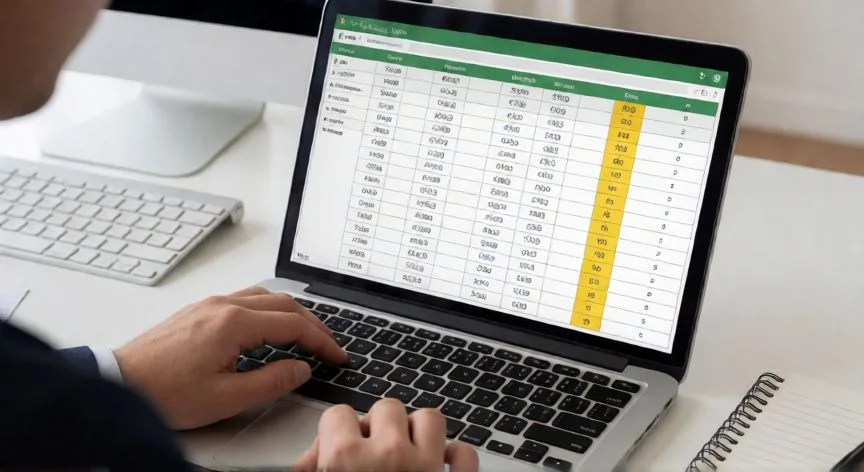
- Vas a Inicio > Formato condicional > Resaltar reglas de celdas > Valores duplicados.
- En el cuadro que sale, eliges el estilo de resaltado (el rojo clarito viene por defecto) y aceptas.
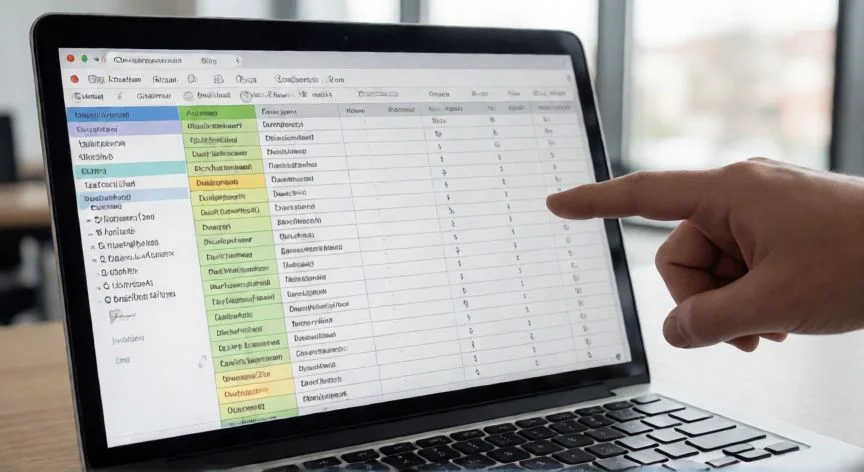
Y ya está. En un parpadeo, todas las celdas cuyo contenido se repite más de una vez aparecen coloreadas. Lo bonito de este sistema es que funciona exactamente igual con diez filas que con ciento cincuenta mil. Cuanto más grande el set de datos, más te ahorras de ir scroll arriba y abajo buscando con el ojo. En mis primeras experiencias gestionando catálogos de miles de referencias, esta función me salvó horas de revisión manual.
Un truco que descubrí hace tiempo y que casi nadie comenta: una vez tienes los duplicados resaltados en rojo, aplicas un filtro sobre esa columna y luego eliges la opción Filtrar por color. De golpe desaparecen de la vista todas las celdas únicas y solo ves el subconjunto problemático. Así puedes revisar, editar o marcar los duplicados sin desplazarte por miles de filas en blanco visualmente.
Además, el cuadro de diálogo de valores duplicados tiene una opción que muchos pasan de largo: puedes invertir el criterio y resaltar los valores únicos en vez de los repetidos. Esto me resulta útil cuando necesito una visión complementaria, sobre todo en bases de clientes donde quiero confirmar qué registros están bien representados antes de actuar sobre los que no.
Si además necesitas quedarte solo con los registros únicos, mi recomendación es copiar esa columna filtrada a un rango nuevo y usar el Filtro avanzado marcando la casilla de valores únicos. El paso intermedio de la copia protege la tabla original, porque si algo sale mal, el dato intacto sigue ahí. Es la misma filosofía que aplico cuando monto entornos de pruebas: nunca se opera sobre producción sin una copia de seguridad.
“Nunca uses la columna completa (A:A) en CONTAR.SI.CONJUNTO: lee más de un millón de celdas y paraliza el libro.”
Dato clave