INICIO
ofimatica · microsoft word
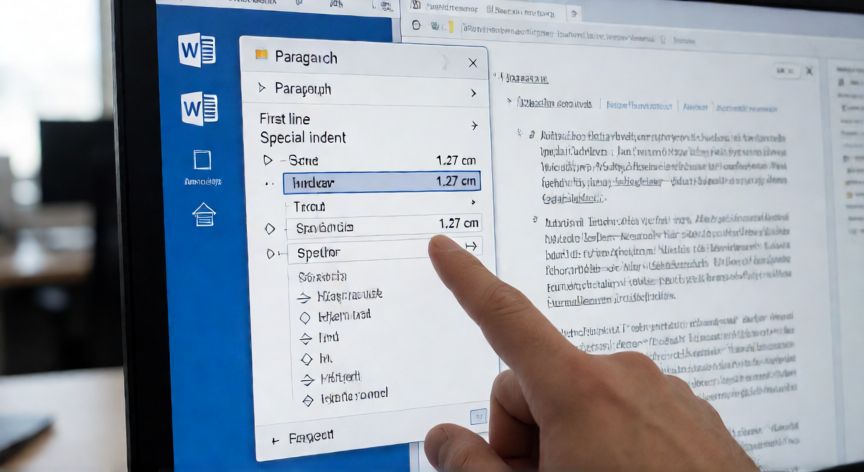
como poner sangria en word apa 7, Cuadro de diálogo de Párrafo en Word mostrando la configuración de sangría de primera línea a 1,27 cm para formato APA 7
ofimatica ·#9151 ·Lectura 4 min

¿Como poner sangria en word apa 7?

Respuesta corta

Sangría de primera línea APA 7: 0,5 pulgadas (1,27 cm) en cada párrafo, interlineado doble y 0 pt antes/después.

01

Cómo poner sangría en Word para formato APA 7

El formato APA 7.ª edición establece reglas muy concretas sobre la sangría de los párrafos, y aplicarlas correctamente en Microsoft Word es uno de los pasos más importantes al redactar un trabajo académico. La regla fundamental es que cada párrafo debe llevar una sangría de primera línea de 0,5 pulgadas (1,27 cm), sin importar si es el primer párrafo de la página o no. Esto significa que, tras un salto de párrafo, la primera línea se separa del margen izquierdo esa cantidad exacta.


Para aplicar la sangría de primera línea a todo el documento de una sola vez, sigue estos pasos:


1. Selecciona todo el texto con Ctrl + A (Windows) o Cmd + A (Mac).


2. Ve a la pestaña Página inicial y, en el grupo Párrafo, haz clic en la pequeña flecha de la esquina inferior derecha para abrir el cuadro de diálogo Párrafo. También puedes hacerlo con clic derecho sobre el texto → Paragrapha.


3. En la pestaña Sangrías y espaciado, localiza la sección Sangría. En el desplegable Especial, selecciona Primera línea y en el campo Por introduce 1,27 cm (o 0,5" si tu Word está en inglés).


4. En la sección Interlineado, selecciona Doble. En los campos Antes y Después, pon 0 pt. Esto elimina el espacio extra entre párrafos, que APA 7 no permite.


5. Asegúrate de que en SangríaIzquierda y Derecha ambos estén en 0 cm, ya que los márgenes generales del documento (2,54 cm en cada lado) se configuran aparte en el margen de la página.


6. Haz clic en Aceptar y la sangría se aplicará a todos los párrafos seleccionados.


Una vez configurado, cada vez que pulses Enter para crear un párrafo nuevo, Word aplicará automáticamente la sangría de primera línea sin necesidad de usar la tecla Tab. Si por accidente pulsas Tab, elimina esa sangría manual para no duplicarla con la automática.


Es importante recordar que la sangría de primera línea NO se aplica a las citas en bloque (citas de más de 40 palabras). En ese caso, APA 7 indica que se retira la sangría de primera línea y, en su lugar, se sangra todo el bloque completo 0,5 pulgadas (1,27 cm) desde el margen izquierdo. Para hacerlo: selecciona solo la cita en bloque, abre Párrafo → Sangrías y espaciado, pon Izquierda = 1,27 cm y Especial = Ninguna.

Citas en bloque (>40 palabras): sangría total de 1,27 cm desde el margen izquierdo y sin sangría de primera línea.

Dato clave


como poner sangria en word apa 7, Documento impreso en formato APA 7 con sangría de primera línea visible en cada párrafo e interlineado doble
Imagen

Documento impreso en formato APA 7 con sangría de primera línea visible en cada párrafo e interlineado doble

02

Configuración completa de sangrías y espaciado APA 7 en Word

Además de la sangría de párrafo, el formato APA 7 requiere una configuración coherente de márgenes y espaciado para que el documento se vea uniforme. Los márgenes de página deben ser de 2,54 cm (1 pulgada) en los cuatro lados. Para configurarlos: pestaña DiseñoMárgenesMárgenes personalizados → introduce 2,54 cm arriba, abajo, izquierda y derecha.


El interlineado doble debe aplicarse a todo el texto, incluyendo referencias bibliográficas, tablas y notas al pie. Si al aplicar el interlineado doble las tablas se ven demasiado separadas, APA 7 permite usar interlineado simple dentro de las tablas para ahorrar espacio.


Para las referencias bibliográficas al final del documento, cada entrada usa lo que APA llama sangría en escalera (hanging indent): la primera línea va pegada al margen y las líneas de continuación se sangran 0,5 pulgadas. En Word: selecciona todas las referencias → Párrafo → Sangrías y espaciado → Izquierda = 1,27 cm y Especial = Saliente con 1,27 cm.


Un truco útil es guardar estas configuraciones como estilo de párrafo. Ve a Párrafo → Copiar formato o mejor: selecciona un párrafo ya formateado, ve al panel de Estilos, clic derecho sobre NormalModificar, y fija ahí la sangría de primera línea, el interlineado doble y el espaciado 0. Así, todo nuevo texto que escribas con estilo Normal ya nacerá con la configuración APA 7 correcta.


Si trabajas con tablas o figuras, recuerda que su título (p. ej., Tabla 1) va en negrita y sin sangría de primera línea, mientras que las notas de la tabla llevan sangría normal de párrafo.


Por último, revisa que la portada (página de título) no lleva sangría de primera línea: el título, el nombre del autor y la institución van centrados y en negrita (solo el título), sin sangría. Para ello, selecciona esas líneas y pon Especial = Ninguna.


Con estos ajustes, tu documento cumplirá los requisitos visuales de sangría y espaciado de APA 7. Si tu centro académico exige alguna variación (por ejemplo, sangría de 1 cm en lugar de 1,27), adapta el valor en el cuadro de Párrafo de forma análoga.

Conclusión

¿como poner sangria en word apa 7?

Configurar la sangría en Word para APA 7 es un proceso sencillo que, una vez automatizado mediante estilos, ahorra tiempo en cada trabajo académico. Lo esencial es recordar los tres valores clave: 1,27 cm de sangría de primera línea, interlineado doble y 0 pt de espacio entre párrafos. Al combinarlos con los márgenes de 2,54 cm y la sangría en escalera para las referencias, tu documento cumplirá con fidelidad las pautas visuales de la 7.ª edición del manual APA.

Fuentes: APA Publication Manual 7th Edition (American Psychological Association), Microsoft Support – Word Paragraph Formatting, Purdue OWL – APA Style Formatting Guide
4.4 / 5 · 59 valoraciones Valorar
Más preguntas de ofimatica
De otras categorías


