Instagram

Los errores de Excel que me han dado la lata durante años (y cómo los arreglo ahora)
Cuando una fórmula revienta en Excel, la celda no se queda muda. Devuelve un código con almohadilla, algo como #¡REF! o #N/D, y a primera vista parece que el programa te está insultando en otro idioma. Pero en realidad, cada uno de esos mensajes es un diagnóstico preciso. Cada código señala una causa concreta, y si aprendes a leerlos con calma, la mayoría de los problemas se resuelven en menos de un minuto. Los ocho valores clásicos son #####, #¡DIV/0!, #N/D, #¿NOMBRE?, #¡NULO!, #¡NUM!, #¡REF! y #¡VALOR!, a los que en las versiones más recientes se han sumado #¡DESBORDAMIENTO! y #¡CALC!.
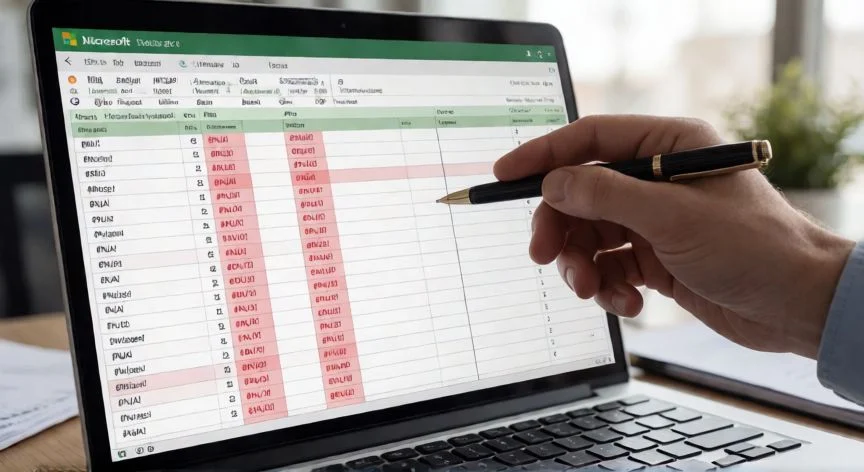
Recuerdo una época, en mis primeros proyectos de comercio electrónico donde gestionaba catálogos enormes con miles de referencias, que un solo dato mal importado me teñía toda la hoja de errores en cadena. Lo más importante que aprendí es que estos códigos son valores reales, no simples avisos decorativos. Una celda que muestra #N/D contiene ese resultado exactamente igual que otra contiene un 7. Y ahí está la clave: los errores se propagan. Cualquier fórmula que use una celda dañada devuelve también un error, y un total que suma un rango con una sola fila corrupta se vuelve inservible. Con decenas o cientos de filas, un único dato malo puede arruinar toda la hoja, así que distinguir el primer error de la cadena es la mitad del trabajo.
El #N/D significa «no disponible» y es el compañero habitual de las funciones de búsqueda como BUSCARV, BUSCARH, COINCIDIR y BUSCARX. Aparece cuando el valor que buscas no existe en el rango indicado, algo tan simple como intentar recuperar la cantidad de «Jugo» en una tabla que solo tiene cerveza, gaseosa y vino. Las causas que he ido comprobando a lo largo de los años, siempre en este orden, son: que el dato no exista realmente, que tenga espacios ocultos al final (un espacio sobrante en «A-1021 » impide la coincidencia), o que el formato difiera, es decir, que un código esté guardado como número en una tabla y como texto en otra.
Para diagnosticar un #N/D, comparar la longitud de ambas celdas con LARGO funciona de maravilla: si no coinciden, hay un carácter de más. También conviene verificar con ESNUMERO si el valor es realmente un número. Cuando la ausencia del dato es legítima y esperable, se puede envolver la búsqueda con SI.ERROR o, mejor aún, con SI.ND, que solo captura el #N/D y deja visibles los demás errores: =SI.ND(BUSCARV(E2;A2:B20;2;FALSO);"No encontrado").
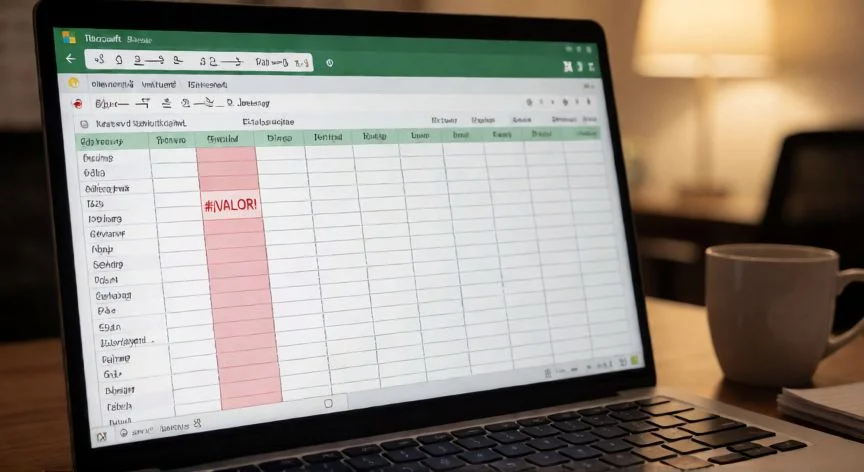
El #¡VALOR! te avisa de que la fórmula ha recibido un tipo de dato que no puede procesar. El caso clásico es sumar o multiplicar con una celda que contiene texto: la fórmula ="a"+1 produce este error, igual que =C5+D5 cuando D5 contiene «sin datos» en lugar de un número. Las causas más repetidas son un número guardado como texto, un carácter invisible como el espacio duro CARACTER(160) que traen los datos copiados de páginas web, un rango del tamaño equivocado donde la función espera otro igual, y fechas escritas como texto.
La limpieza de un #¡VALOR! provocado por texto se hace con =VALOR(SUSTITUIR(ESPACIOS(A2);CARACTER(160);"")), que elimina los espacios sobrantes incluido el espacio duro y convierte el contenido en número. Los números guardados como texto se reconocen porque se alinean a la izquierda y porque ESNUMERO devuelve FALSO. Una advertencia práctica: no reemplaces automáticamente un texto como «sin datos» por cero, porque no siempre significan lo mismo.
El #¡REF! significa que no hay referencia válida. Aparece cuando una fórmula apunta a una celda, fila, columna u hoja que fue eliminada, o cuando se pega una fórmula en una posición donde su referencia relativa caería fuera de la hoja. En la propia fórmula se ve el texto #¡REF! donde antes había una dirección de celda. También se produce en BUSCARV cuando el número de columna pedido es mayor que las columnas del rango indicado.
La corrección más rápida es deshacer con Ctrl+Z inmediatamente después del borrado, mientras no se cierre el archivo. Si ya se cerró, la referencia original se perdió y hay que reescribirla a mano. Como medida preventiva que uso siempre, en lugar de eliminar columnas que otras fórmulas usan, es mejor ocultarlas, o revisar antes qué celdas dependen de ellas mediante el rastreo de dependientes.
El #¿NOMBRE? indica que Excel no reconoce una palabra de la fórmula. La causa principal es un error ortográfico en el nombre de una función: escribir POMEDIO en lugar de PROMEDIO, o SUMAR en lugar de SUMA, basta para provocarlo. Otras causas habituales son un nombre de rango definido que no existe, texto sin comillas dentro de la fórmula, o un rango al que le falta el signo de dos puntos (A1A5 en lugar de A1:A5).
Existe una causa que desconcierta mucho: las funciones nuevas. BUSCARX, FILTRAR, UNICOS y SECUENCIA solo existen en Excel 2021 y Microsoft 365; al abrir en Excel 2016 o 2019 un libro que las usa, devuelven #¿NOMBRE? aunque la fórmula sea perfecta. La solución es sustituirlas por equivalentes clásicos como INDICE y COINCIDIR. Un truco útil para detectar erratas: escribe la función en minúsculas; si Excel la reconoce, la pasa a mayúsculas al confirmar; si sigue en minúsculas, no existe con ese nombre.
| Error | Significado | Causa principal |
|---|---|---|
| #N/D | No disponible | Valor buscado inexistente o formato distinto |
| #¡VALOR! | Tipo de dato inválido | Texto donde se espera número |
| #¡REF! | Referencia no válida | Celda, fila o columna eliminada |
| #¿NOMBRE? | Nombre no reconocido | Errata en función o rango inexistente |
“Un #¡REF! es Excel avisándote; lo grave es un resultado incorrecto que parece normal.”
Dato clave