INICIO
ofimatica · microsoft word
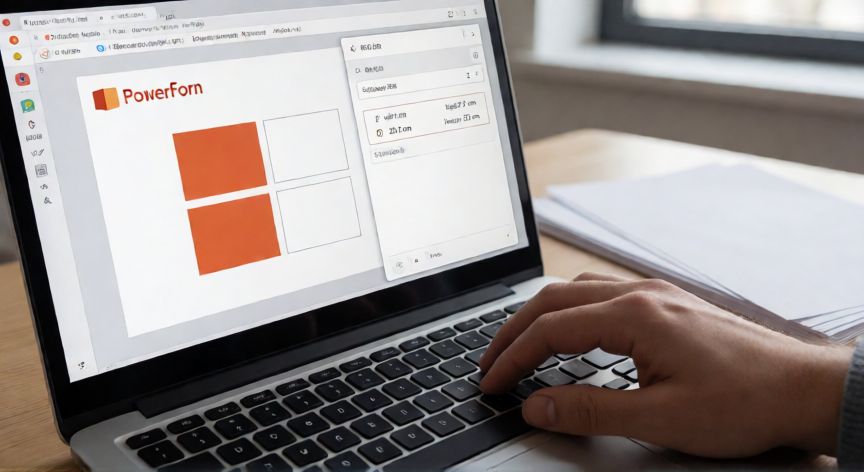
como poner powerpoint en a4, Pantalla de PowerPoint mostrando el cuadro de diálogo de tamaño personalizado de diapositiva con medidas A4
ofimatica ·#9360 ·Lectura 4 min

¿Como poner powerpoint en a4?

Respuesta corta

Medidas A4 exactas: 21 cm × 29,7 cm (8,27" × 11,69"). Se configuran en Diseño → Tamaño de diapositiva → Tamaño personalizado.

01

Cómo poner PowerPoint en formato A4 paso a paso

Si necesitas imprimir o exportar una presentación de PowerPoint en formato A4, lo primero que debes hacer es modificar el tamaño de las diapositivas para que coincida con las medidas exactas de una hoja A4: 21 cm de ancho por 29,7 cm de alto (o 8,27 x 11,69 pulgadas). De forma predeterminada, PowerPoint utiliza un formato 16:9 o 4:3 pensado para pantallas, no para papel, por lo que el ajuste manual es imprescindible.


El procedimiento es idéntico en PowerPoint 2016, 2019, 2021 y Microsoft 365. Ve a la pestaña Diseño en la cinta de opciones superior. En el extremo derecho del grupo "Tamaño", haz clic en la flecha de Tamaño de diapositiva y selecciona Tamaño personalizado de diapositiva….


Se abrirá una ventana pequeña con dos campos: Ancho y Alto. Aquí es donde introduces las medidas de A4. Ten en cuenta que PowerPoint trabaja en pulgadas o centímetros según tu región, así que verifica la unidad antes de escribir. Para A4 en orientación vertical (retrato): ancho 21 cm y alto 29,7 cm. Para A4 en horizontal (apaisado): ancho 29,7 cm y alto 21 cm.


OrientaciónAnchoAlto
Vertical (retrato)21 cm / 8,27 in29,7 cm / 11,69 in
Horizontal (apaisado)29,7 cm / 11,69 in21 cm / 8,27 in


Tras escribir los valores, haz clic en Aceptar. PowerPoint te preguntará cómo quieres que se adapte el contenido existente: Asegurar que quepa (reduce todo para que encaje) o Maximizar (mantiene el tamaño y parte del contenido puede quedar cortado). Para un trabajo limpio, lo más seguro es elegir Asegurar que quepa.


Si usas PowerPoint para Mac, el camino es ligeramente distinto: ve a Diseño → Tamaño de diapositiva → Tamaño personalizado de diapositiva. El resto del proceso es exactamente el mismo.


Un consejo práctico: antes de cambiar el tamaño, haz una copia de seguridad de tu archivo. Cambiar las dimensiones puede descolocar elementos, mover casillas de texto o alterar tablas que hayas diseñado previamente. Con la copia original siempre puedes volver atrás.


También puedes ajustar el margen de impresión desde Archivo → Imprimir → Configuración de página, donde podrás ver una vista previa exacta de cómo quedará en la hoja A4 antes de enviarla a la impresora.


Si tu objetivo final es exportar a PDF en A4 (por ejemplo, para entregar un informe), una vez ajustado el tamaño a 21x29,7, ve a Archivo → Exportar → Crear documento PDF y elige las opciones de calidad. El resultado será un PDF con páginas A4 perfectas, ideal para imprimir o compartir profesionalmente.

Antes de cambiar el tamaño, guarda una copia del archivo. Al aplicar A4 elige 'Asegurar que quepa' para que todo el contenido se adapte sin cortarse.

Dato clave

como poner powerpoint en a4, Hoja A4 en escritorio junto a un portátil mostrando la vista previa de impresión de la presentación
Imagen

Hoja A4 en escritorio junto a un portátil mostrando la vista previa de impresión de la presentación

02

Cambiar el tamaño de diapositiva a A4 en cualquier versión de PowerPoint

Una vez tengas la diapositiva en tamaño A4, conviene revisar cada página para comprobar que ningún elemento ha quedado fuera de los márgenes visibles. A veces las imágenes con relleno de fondo o los gráficos con líneas de referencia se salen del área imprimible. Selecciona cada objeto y ajusta su posición con las flechas del teclado para un ajuste fino.


Si vas a imprimir en una impresora de oficina, recuerda que el área útil de impresión suele ser menor que la hoja completa (generalmente hay 0,5 cm de margen no imprimible por lado). Por eso, al diseñar en A4, deja un margen de seguridad de al menos 0,7 cm en los bordes para evitar que se corte algún texto o gráfico importante.


Para presentaciones con muchas diapositivas donde cada una representará una hoja A4 (tipo dossier o folleto), te recomiendo unificar las plantillas: diseña una diapositiva maestra con el tamaño A4 ya configurado, los márgenes definidos y los estilos de fuente fijados. Así todas las páginas nuevas heredarán automáticamente las medidas correctas.


Si necesitas agujeros para archivador o un margen de encuadernación a la izquierda, amplía el margen izquierdo en la diapositiva maestra a unos 1,5-2 cm. Esto simula el espacio que ocupará el mecanismo del archivador o la encuadernación posterior.


En PowerPoint Online (versión web), la opción de tamaño personalizado de diapositiva está limitada. Si solo tienes acceso a la versión en navegador, exporta la presentación a un archivo .pptx y ábrela en la versión de escritorio para hacer el cambio de tamaño, o bien usa la función Imprimir → Destino: Guardar como PDF y ajusta las opciones de papel a A4 desde el diálogo del navegador.


Un truco adicional: si quieres que el número de página aparezca en la esquina inferior de cada hoja A4, ve a Insertar → Número de diapositiva y marca la casilla de los pies de página. En formato A4 se verá mucho más natural que en una diapositiva de 16:9.


Con estos pasos tendrás tu presentación perfectamente adaptada al papel A4, lista para imprimir en color o blanco y negro, exportar a PDF o compartir como documento profesional sin distorsiones ni recortes inesperados.

Conclusión

¿como poner powerpoint en a4?

Configurar PowerPoint en formato A4 es un proceso de menos de un minuto que transforma tu presentación en un documento listo para papel. Recuerda que la clave está en ajustar las dimensiones exactas (21×29,7 cm), verificar que el contenido se adapte correctamente y dejar márgenes de seguridad antes de imprimir o exportar.

Fuentes: Microsoft Support PowerPoint, Microsoft Learn, Adobe Help Center
3.9 / 5 · 46 valoraciones Valorar
Más preguntas de ofimatica
De otras categorías


