Instagram
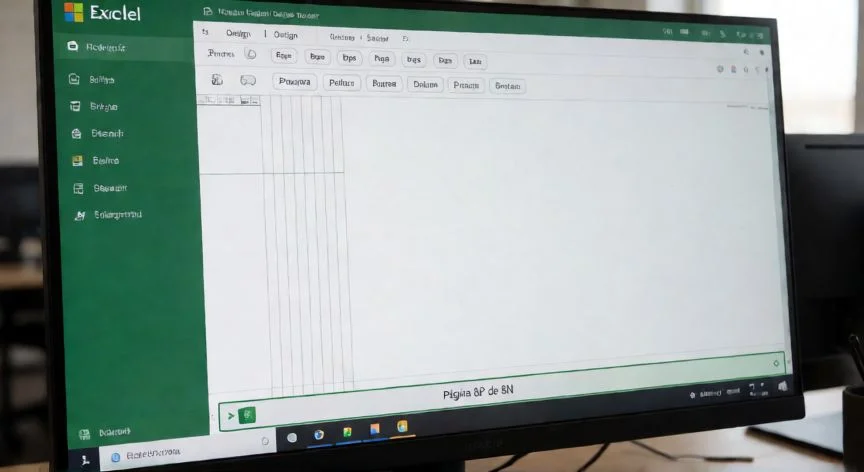

Cómo me las arreglo para poner '1 de 5' en cada hoja de Excel sin quebrarme la cabeza
Lo primero que quiero dejarte claro, porque me ha tocado explicar mil veces en soporte interno, es que Excel no es Word. Los números de página nunca van a aparecer en la vista Normal de la hoja. Si abres tu archivo y no ves el numerito, no es que algo esté roto: es que estás mirando donde no debes. Solo se ven en Diseño de página, en la vista previa de impresión y en el PDF o papel que salga por la impresora. Entender esto te ahorra media hora de frustración, te lo aseguro.
Mi primer contacto serio con el foliado en Excel fue cuando tuve que preparar un informe trimestral de ventas para una operadora telefónica y me di cuenta de que los jefes pedían el formato exacto '1 de 5' en cada hoja impresa. Perdí bastante tiempo buscando una fórmula en una celda antes de descubrir que la paginación vive exclusivamente en el encabezado y el pie. Desde entonces, este tema no me pilló desprevenido.
Método directo desde la pestaña Insertar:
- Selecciona la hoja (o varias si las agrupas) que quieres numerar.
- Ve a Insertar → grupo Texto → Encabezado y pie de página.
- Excel cambia automáticamente a la vista Diseño de página y te muestra tres cuadros editables arriba y abajo: izquierda, centro y derecha.
- Haz clic en el cuadro donde quieras el número, por ejemplo el central del pie de página.
Con el cursor dentro del cuadro aparece la pestaña contextual Diseño (o Encabezado y pie de página). Ahí, en el grupo 'Elementos de encabezado y pie de página', pulsa el botón 'Número de página'. Se inserta el marcador &[Página], un código dinámico que Excel reemplaza por el número real al imprimir.
Ahora viene el paso que convierte '1' en '1 de 5'. Justo después de &[Página] escribes un espacio, la palabra de y otro espacio. Luego pulsas el botón 'Número de páginas', que añade &[Páginas]. Lo que queda dentro del cuadro es:
&[Página] de &[Páginas]
Al hacer clic fuera del área, Excel renderiza el valor real: '1 de 5' en la primera hoja impresa, '2 de 5' en la siguiente y así sucesivamente. Si te sale literalmente el código con los ampersand en pantalla, tranquil@, es que sigues en vista Normal. Cambia a Diseño de página o pulsa Ctrl + P para la vista previa.
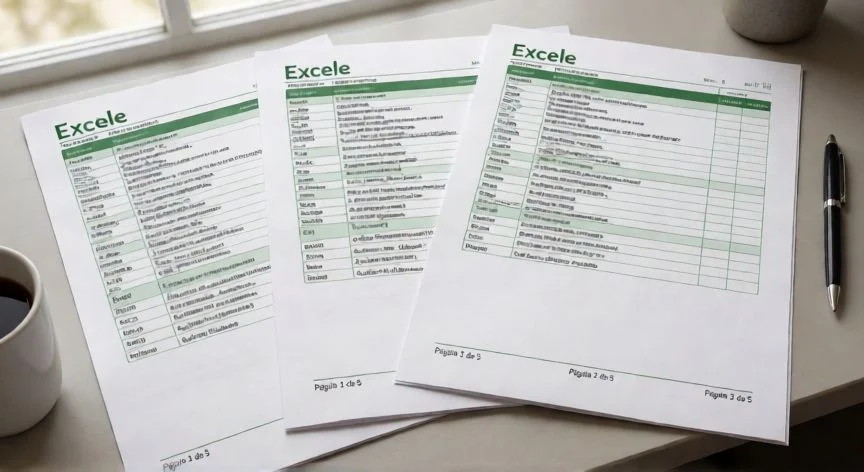
Y aquí va un atajo que uso siempre cuando tengo prisa y no quiero teclear marcadores a mano: en esa misma pestaña contextual, despliegas el menú 'Pie de página' y eliges el formato predefinido 'Página 1 de ?'. Listo, ambos campos se insertan solos. Para cinco páginas impresas te da 'Página 1 de 5', 'Página 2 de 5' hasta 'Página 5 de 5'. Sin escribir ni un ampersand.
PASOS CONCRETOS:
- Selecciona la hoja y entra en Insertar → Encabezado y pie de página (o Diseño de página → iniciador de Configurar página → Encabezado o pie de página → Personalizar pie de página).
- Haz clic en la sección del pie donde quieras el número (izquierda, centro o derecha).
- Pulsa 'Número de página' para insertar &[Página].
- Escribe un espacio, la palabra 'de' y otro espacio.
- Pulsa 'Número de páginas' para insertar &[Páginas], quedando &[Página] de &[Páginas]. Alternativamente, elige el formato predefinido 'Página 1 de ?'.
- Haz clic fuera del área y verifica en vista Diseño de página o con Ctrl + P.
- Si necesitas empezar en otro número o corregir el total, ajusta 'Primer número de página' en la pestaña Página y, si el formato incluye total, añade el desfase con &[Páginas]+N.
“Si cambias el primer número de página y usas el total, corrige el desfase: &[Páginas]+N (ej. &[Páginas]+2 para empezar en la página 3).”
Dato clave