Instagram
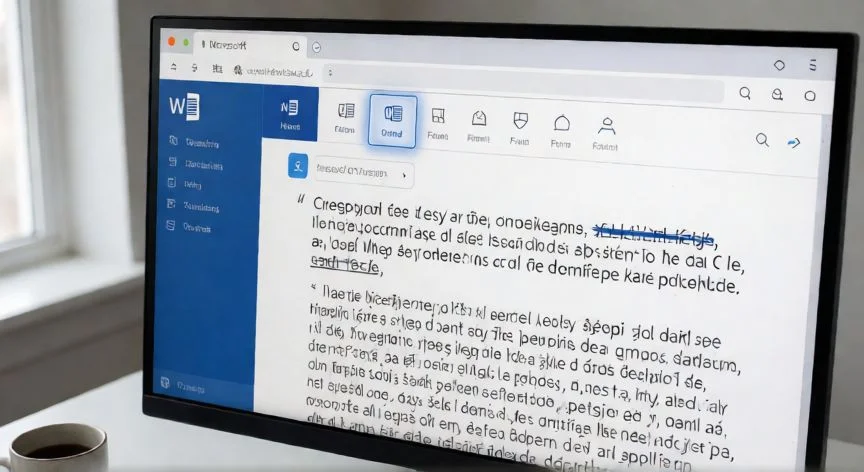

Cómo tachar texto en Word Online: los pasos que yo sigo cada día
Llevar documentos de ofimática en el navegador es algo que hago casi a diario, y uno de los formatos que más uso es el tachado. Si nunca lo has probado o te ha dado la sensación de que Word Online no lo tiene, tranquilo, que en realidad está ahí, solo que puede estar escondido. Te lo explico como si me sentara contigo delante de la pantalla.
Como profesional de la ofimática que lleva años peleándose con documentos, te diré que el tachado es mucho más que una línea cruzada sobre una palabra. Es una herramienta de comunicación dentro del documento: permite que el contenido original siga siendo legible pero quede marcado como algo que sobra, que ha cambiado o que ya no es relevante. A diferencia de borrar, que elimina todo rastro, el tachado deja el mensaje visible para quien lo revise. En mis proyectos, cuando reviso textos largos y necesito señalar qué párrafos se pueden quitar sin perder el hilo, siempre tiro de tachado en vez de suprimir.
Los usos habituales del tachado son bastante variados, y conocerlos te ayuda a decidir cuándo aplicarlo:
- Edición y revisión: marcas los fragmentos que quieres eliminar antes de borrarlos definitivamente, útil en manuscritos o propuestas.
- Trabajo colaborativo: varios revisores ven qué se propone quitar sin perder el original.
- Listas de tareas: tachas lo completado y el documento cuenta la historia del progreso.
- Indicar cambios: tachas la palabra antigua y escribes la nueva al lado.
- Marketing: muestras una variación de precio o un servicio que se ha modificado.
- Uso informal: énfasis, humor, o simplemente señalar algo que ya no aplica.
Ahora bien, hay una confusión que veo repetirse constantemente y quiero aclarar antes de seguir: el tachado no es lo mismo que la línea roja del control de cambios. Son cosas distintas. El tachado es un formato de fuente, una línea negra (o del color del texto) que atraviesa la palabra. La línea roja aparece cuando tienes activado el control de cambios y no se quita con el botón de tachado, sino desactivando o aceptando los cambios registrados. Distinguir ambos te evita borrar marcas que en realidad pertenecen al sistema de revisión.
Otro punto que despista a mucha gente: Word Online maneja dos diseños de cinta de opciones, y la ubicación del botón de tachado cambia según cuál estés usando. Con la cinta clásica, el botón aparece a la vista en el grupo Fuente. Con la cinta simplificada (que es la que Microsoft trae por defecto), el botón se oculta tras los tres puntos junto a Borrar formato. No es que no exista, es que está un poco escondido.
PASOS CONCRETOS:
- Cinta clásica: selecciona el texto → pestaña Inicio → grupo Fuente → pulsa el botón Tachado (la
“En Word Online con cinta simplificada, el botón Tachado está oculto tras los tres puntos junto a 'Borrar formato'.”
Dato clave