Instagram

Así separo nombres y apellidos en Excel sin perder la cabeza (y sin comerte un #¡VALOR!)
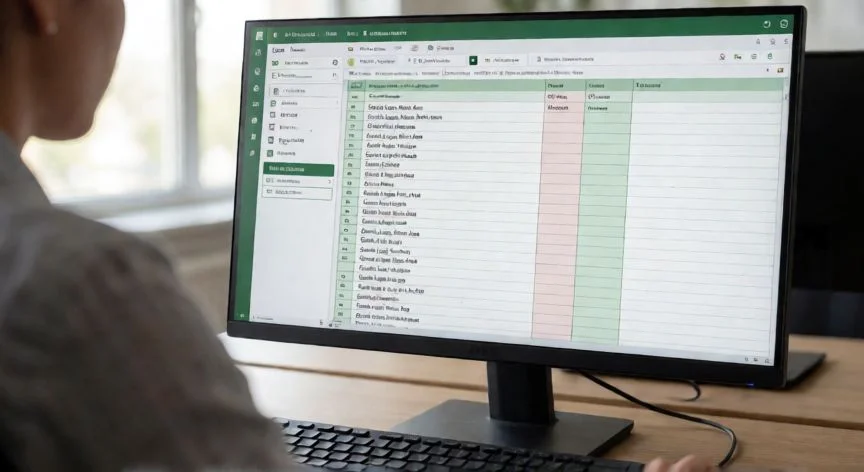
Mi primer contacto con esto fue una base de clientes que me llegó con el nombre completo en una sola celda, seiscientas filas, y ni un solo formato repetido. Desde entonces, separar nombres y apellidos en Excel se ha convertido en una de esas tareas que, aunque parezcan triviales, te obligan a pensar antes de tocar nada. Porque Excel no entiende nombres, entiende caracteres. Sabe dónde hay un espacio, sabe contar letras, sabe cortar por la izquierda o por la derecha, pero jamás va a intuir si «José Luis» son dos nombres o un nombre más un apellido compuesto. Esa ambigüedad de significado es justo la que genera el noventa por ciento de los dolores de cabeza.
Y te lo digo desde la experiencia de haber montado y arreglado decenas de bases de datos donde los registros venían de un CRM, de un PDF escaneado, de un correo reenviado o de una hoja compartida que alguien editó «en plan rápido»: la dificultad real no está en la función que uses, sino en la cantidad de variantes que pueden convivir en la misma columna. Partículas como «de», «del», «de la», «san», segundos nombres, iniciales intermedias, apellidos con guion, sufijos tipo «Jr.» o «III», formatos «Apellidos, Nombre» mezclados con «Nombre Apellidos»... Cada una de esas peculiaridades puede romper un método que parecía infalible.
Antes de poner la mano en el teclado conviene hacer un pequeño ritual de comprobaciones. No es burocracia, es supervivencia:
- Trabajar siempre sobre una copia de la hoja o de la columna. Texto en columnas escribe encima y no siempre se puede deshacer con calma.
- Limpiar espacios raros. Los dobles espacios y, sobre todo, los espacios no separables (código 160) que vienen de webs o PDFs, producen cortes desplazados. La fórmula mágica es =ESPACIOS(SUSTITUIR(A2;CARACTER(160);" ")).
- Fijar por escrito cuántas palabras son apellidos. En España lo habitual son dos, pero anótalo. Así sabes qué filas rompen la regla.
- Marcar lo dudoso en vez de adivinarlo. Una columna con el contador de palabras te deja filtrar solo los casos de riesgo.
Ese contador es un truco que uso en casi todas mis hojas: =LARGO(B2)-LARGO(SUSTITUIR(B2;" ";""))+1. Filtra por cuatro o más y tienes a la vista los candidatos a nombre compuesto o apellido con partícula, sin revisar las seiscientas filas una por una. Yo configuro mi entorno de trabajo con esa columna al lado del nombre original desde el primer minuto, porque me evita sustos enormes cuando alguien rellena tres celdas «a mano» y mete un doble espacio invisible.
El método más conocido, y el que todo el mundo prueba primero, es el Asistente para convertir texto en columnas: ficha Datos, grupo Herramientas de datos. Funciona muy bien cuando la mayoría de los registros tienen una palabra por componente. Su gran limitación es que el resultado es fijo; si llegan datos nuevos al día siguiente, hay que repetir toda la operación. Además, si olvidas cambiar el destino a una columna vacía, Excel te pisa las columnas de la derecha sin piedad. Y si aceptas por inercia el aviso de reemplazo, ya no hay vuelta atrás.
El segundo atajo rápido es el Relleno rápido (Ctrl+E), disponible desde Excel 2013. Escribes «Marta» al lado del primer nombre, empiezas el siguiente y aceptas la propuesta gris con Intro. Para diez nombres, genial; para quinientos, arriesgado, porque si los ejemplos no cubren los casos raros, Excel rellena a su manera sin avisar. Y tampoco se actualiza solo.
Cuando la lista es dinámica o necesitas que el resultado se recalcule al cambiar el original, las fórmulas clásicas de texto son la vía más versátil. La lógica es sencilla: las posiciones de los espacios te dicen dónde empieza y termina cada componente. Para un caso simple de nombre y apellido:
| Objetivo | Fórmula |
|---|---|
| Nombre (primera palabra) | =IZQUIERDA(A2;HALLAR(" ";A2)-1) |
| Apellidos (todo lo demás) | =DERECHA(A2;LARGO(A2)-HALLAR(" ";A2)) |
| Variante apellidos con EXTRAE | =EXTRAE(B3;HALLAR(" ";B3)+1;999) |
En «Ana López» el nombre sale limpio, y en «Luis García Pérez» los apellidos son las dos palabras tras el primer espacio. La trampa clásica que yo mismo he sufrido: escribir =DERECHA(A3;5) contando los caracteres a ojo. Con «Ana López» parece correcto, pero con «Luis García Pérez» solo devuelve «Pérez». El número de caracteres se calcula con LARGO y HALLAR, nunca se cuenta a mano.
Y ojo con las celdas sin espacio, tipo «Madonna»: HALLAR devuelve #¡VALOR! y la fórmula entera se cae. Envuelve siempre con =SI.ERROR(IZQUIERDA(A2;HALLAR(" ";A2)-1);A2) para que, si no hay por dónde partir, devuelva el texto entero. Lo mismo aplica si los espacios sobrantes al principio hacen que HALLAR corte donde no toca: limpia antes con ESPACIOS.
Un apunte sobre HALLAR frente a ENCONTRAR: HALLAR no distingue mayúsculas y admite comodines, por lo que es la que se quiere casi siempre. ENCONTRAR distingue entre «López» y «lópez», y en un listado de personas eso es un suicidio silencioso. Yo uso ENCONTRAR solo para códigos internos donde la A mayúscula y la minúscula significan cosas distintas.
Para nombres con segundo nombre o iniciales intermedias, Microsoft propone HALLAR anidados. En «José I. Peiro», para extraer la inicial del segundo nombre: =EXTRAE(A2;HALLAR(" ";A2;1)+1;HALLAR(" ";A2;HALLAR(" ";A2;1)+1)-HALLAR(" ";A2;1)). La lógica es la misma que siempre: localiza el primer espacio, súmale uno, busca desde ahí el segundo, resta posiciones. Automate Excel añade un truco elegante: combinar la fórmula larga de segundo nombre con la simple mediante SI.ERROR, porque la primera devuelve error si solo hay un espacio en toda la cadena.
PASOS CONCRETOS: Para separar con Texto en columnas de forma segura: 1) Copia la columna de nombres a una hoja nueva. 2) Aplica =ESPACIOS(SUSTITUIR(A2;CARACTER(160);" ")) en una columna auxiliar. 3) Selecciona los datos limpios → Datos → Texto en columnas. 4) Paso 1: «Delimitados». Paso 2: marca «Espacio» y activa «Considerar separadores consecutivos como uno solo». 5) En «Destino» escribe una celda de una columna totalmente vacía. 6) Revisa filas con más de tres palabras y corrige a mano. 7) Pega encima con Pegado especial → Valores y borra columnas auxiliares.
“Espacio no separable (CARACTER(160)): ESPACIOS no lo toca. Limpia primero con =ESPACIOS(SUSTITUIR(A2;CARACTER(160);" ")) o los cortes saldrán desplazados.”
Dato clave