Instagram

Mi guía completa para numerar páginas en Word sin volverte loco
A lo largo de mis años redactando documentación técnica y guías de ofimática, numerar páginas se ha convertido en algo tan automático que casi no le presto atención. Pero recuerdo perfectamente las primeras veces que intentaba hacer un documento formal con portada, índice y capítulos, y Word me ponía el número '1' justo en la portada, arruinando toda la presentación. Si te ha pasado lo mismo, tranquilo, aquí te cuento todo el proceso de forma clara.
Lo primero que hay que entender es que Word numera todas las páginas de manera automática. No tienes que escribir ni un solo número a mano, y si el contenido crece, se actualiza todo solo. Esa es la gran ventaja frente a otros procesadores de texto o incluso a escribir los números en el pie de página manualmente, algo que he visto hacer más de una vez y que genera un caos tremendo cuando insertas un párrafo extra.
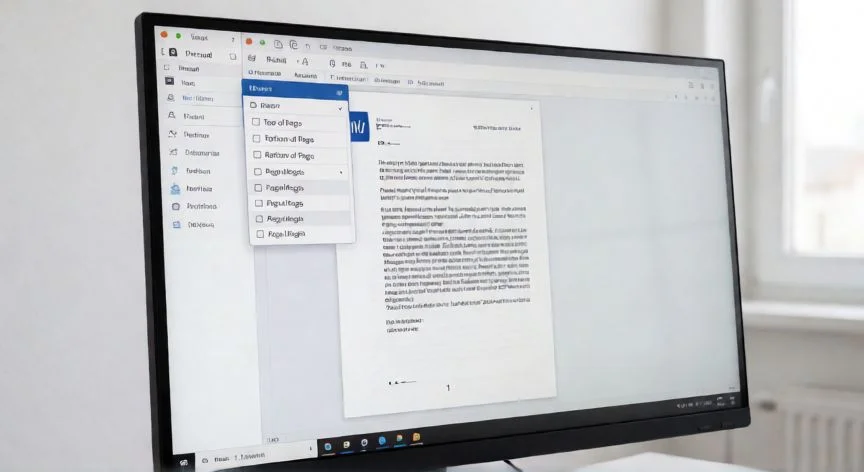
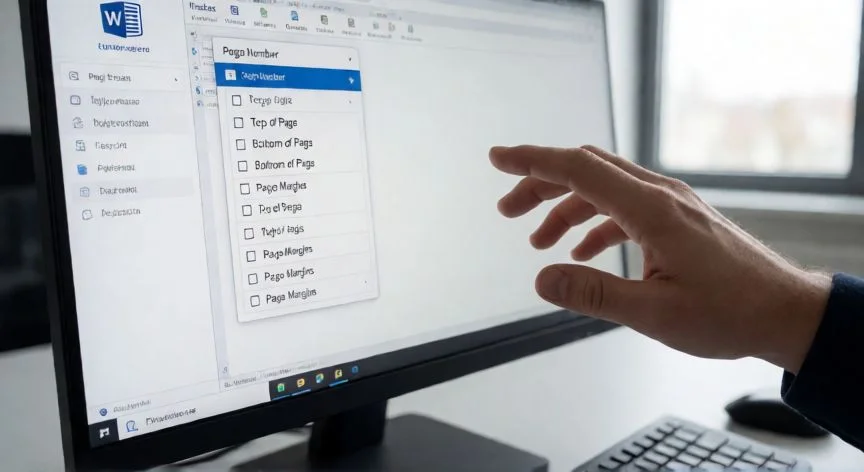
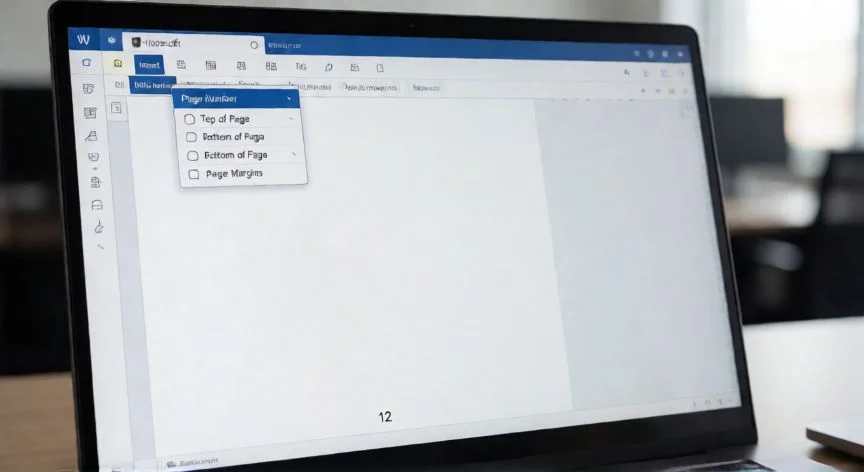
Para lo básico, el camino es directo: Insertar → Número de página. En la cinta de opciones superior aparece ese botón, y al pulsarlo se abre un desplegable con posiciones: parte superior (encabezado) o parte inferior (pie de página), y dentro de cada una, alineación a izquierda, centrado o derecha. En cuanto eliges, Word aplica la numeración a todo el documento de inmediato. Solo tienes que pulsar Cerrar encabezado y pie de página o la tecla Esc para volver al texto.
Y aquí va algo que me ahorra muchísimo tiempo: para editar cualquier número en el futuro, basta con hacer doble clic sobre el encabezado o el pie. Se reactivan las herramientas de numeración y puedes cambiar posición, estilo o formato sin empezar desde cero. Esa doble clic es la llave maestra para todo lo avanzado.
Si tu documento tiene portada y no quieres número en ella, abre el encabezado o pie y marca Primera página diferente en la pestaña Diseño (o Encabezado y pie de página). La portada queda limpia y el resto conserva su numeración. Un truco que me enseñó un compañero hace años: si quieres que el número empiece en 1 en la segunda página, ve a Formato del número de página → Iniciar en → 0. Así la portada se cuenta como página cero (invisible) y la siguiente muestra un elegante '1'.
También puedes cambiar el estilo numérico. Desde Insertar → Número de página → Formato del número de página se abre un cuadro donde eliges entre arábigos (1, 2, 3), romanos minúscula o mayúscula (i, ii, iii / I, II, III), letras (a, b, c / A, B, C) y otras variantes. Controlas además el valor inicial. Pulsas Aceptar y listo.
PASOS CONCRETOS:
- Abre el documento y ve a la pestaña Insertar.
- Clic en Número de página (cinta superior).
- Elige posición: encabezado (arriba) o pie de página (abajo), y alineación.
- Selecciona el estilo deseado; Word aplica la numeración a todo el documento.
- Pulsa Cerrar encabezado y pie de página o Esc.
- Para portada sin número: doble clic en el pie → marca Primera página diferente.
- Para empezar en 1 tras la portada: Formato del número de página → Iniciar en → 0.
“Sin 'Desvincular al anterior', los saltos de sección no cambian la numeración de forma independiente.”
Dato clave