
INICIO
ofimatica · microsoft powerpoint
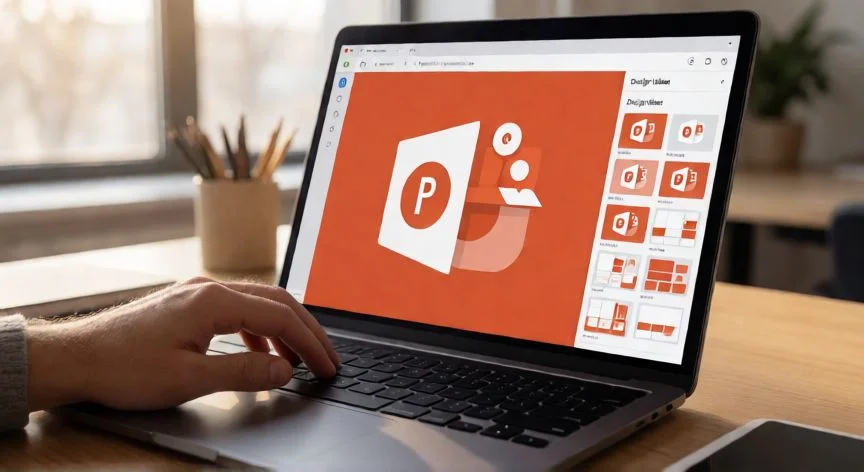
como activar en powerpoint ideas de diseño, Pantalla de PowerPoint con el panel lateral de ideas de diseño abierto mostrando varias propuestas visuales
ofimatica ·#9364 ·Lectura 6 min. · Redactor: Gonzalo E.Garcia

💡 Cómo activar ideas de diseño en PowerPoint paso a paso

Respuesta corta
Verificado
Redactado por Humanos!

El Diseñador solo funciona con marcadores de posición nativos: si escribes en un cuadro de texto suelto o una forma, no genera ninguna idea.

01

Así activo las ideas de diseño en PowerPoint, y funciona de verdad

Llevo más de tres décadas montando presentaciones para reuniones de trabajo, planes de negocio y formación técnica, y te aseguro que el Diseñador de PowerPoint me ha ahorrado horas de alineación de cajas y ajuste de colores. Cuando descubrí que una herramienta podía leer mi contenido y proponer composiciones visuales completas con un solo clic, sentí que por fin alguien había entendido lo que necesito en una diapositiva: que el mensaje brille y que yo no tenga que perder veinte minutos moviendo un rectángulo dos píxeles a la izquierda.

Lo primero que tienes que saber es que las ideas de diseño, también llamadas Diseñador de PowerPoint o Design Ideas, son un asistente integrado que analiza texto, fotografías, listas, fechas, gráficos y tablas de cada diapositiva. En segundo plano envía esa información a los servidores de Microsoft, procesa el contenido y devuelve un panel lateral con composiciones, paletas de color, tipografías e ilustraciones. Todo pasa en segundos, y tú solo eliges.

Un detalle que muchos desconocen: si trabajas con Copilot, el botón ya no se llama «Diseñador», ahora aparece como «Sugerencias de diseño» en la pestaña Inicio. Si buscas el nombre antiguo y no lo ves, simplemente no estás buscando bien.

Para que la magia funcione hay tres condiciones ineludibles. Sin ellas, el botón estará gris o el panel no cargará nada:

  • Versión compatible: Microsoft 365, Office 2019 u Office 2021. Para comprobarlo, ve a Archivo → Cuenta → «Información del producto». Una licencia perpetua vieja no incluye la función.
  • Conexión a Internet estable: el procesamiento es 100 % en la nube. Si tu red pública va lenta o un cortafuegos corporativo bloquea PowerPoint, olvídate de las sugerencias. Inicia sesión con una cuenta Microsoft activa y activa las actualizaciones automáticas desde Archivo → Cuenta.
  • Estructura estándar de la diapositiva: el Diseñador necesita los marcadores de posición nativos («Título», «Título y contenido»). Si escribes dentro de un cuadro de texto suelto o metes una forma con texto, la herramienta simplemente no lo interpreta.

La primera activación es casi automática. Al insertar una imagen o crear una diapositiva con contenido, PowerPoint te pregunta si autorizas el envío de datos a los servicios en línea. Pulsa «Activar» o «Adelante» y queda habilitado de forma permanente para tu cuenta, salvo que lo desactives después.

Si el panel no aparece solo, fuerzalo desde la cinta: en algunas versiones el botón es una varita mágica en Inicio, en otras está como Ideas de diseño en la pestaña Diseño, y al seleccionar una imagen también aparece Sugerencias de diseño. En PowerPoint web el acceso es idéntico desde el iniciador de aplicaciones.

La ruta para encender o apagar la función de forma global: Archivo → Opciones → General. Ahí verás las casillas «Muéstrame automáticamente ideas de diseño» y «Muéstrame sugerencias automáticas cuando cree una nueva presentación». Márcalas, pulsa Aceptar y listo.

PASOS CONCRETOS:
  1. Abrir PowerPoint y elegir «Presentación en blanco».
  2. Insertar una diapositiva con diseño estándar («Título y contenido») y escribir el título y el texto en los marcadores de posición.
  3. Verificar versión compatible, conexión activa y sesión iniciada con cuenta Microsoft.
  4. Si aparece el aviso de consentimiento, pulsar «Activar».
  5. Abrir el panel con «Diseñador» (pestaña Inicio) o «Ideas de diseño» / «Sugerencias de diseño» (pestaña Diseño).
  6. Desplazarse por las miniaturas y hacer clic sobre la propuesta elegida.
  7. Si no convence, deshacer con Ctrl+Z o pulsar «Ver más ideas de diseño».
  8. Si no aparecen sugerencias, ir a Archivo → Opciones → General, marcar las casillas, aplicar un tema de serie y reducir objetos en la diapositiva.

“Máximo 4 fotos por diapositiva, formatos .jpg/.png/.gif/.bmp y resolución mínima ≈ 200 × 200 píxeles para que el Diseñador las reconozca.”

Dato clave

como activar en powerpoint ideas de diseño, Laptop mostrando una diapositiva de PowerPoint con cuatro fotos en mosaico y colores armónicos
Imagen

Laptop mostrando una diapositiva de PowerPoint con cuatro fotos en mosaico y colores armónicos

02

Requisitos, configuración y trucos que nadie te cuenta para que el Diseñador aparezca siempre

Cuando preparo contenido visual para proyectos de comercio electrónico o documentaciones técnicas, suelo abrir el Diseñador directamente con una imagen de fondo potente, porque es donde más se nota que la herramienta entiende composición. Me he pasado años ajustando capas manualmente en distintos programas, así que ver cómo en un parpadeo las fotos se recolocan en mosaico, se superponen con texto legible y los colores del fondo se extraen automáticamente de la propia imagen, me sigue pareciendo una pasada.

El flujo basado en imágenes es especialmente útil para portadas y diapositivas muy gráficas. Colocas una diapositiva con título y poco texto, vas a Insertar → Imágenes → Desde este dispositivo (o «Imágenes en línea»), seleccionas entre una y cuatro fotografías de buena calidad y en segundos el panel se llena de propuestas: fotos a pantalla completa, enmarcadas, combinadas con texto superpuesto o distribuidas en mosaico, adaptando los colores predominantes a formas e iconos coherentes.

Ahora bien, hay límites técnicos que conviene memorizar para no llevarte sorpresas:

ParámetroLímite recomendado
Fotografías por diapositivaMáximo 4
Formatos admitidos.jpg, .png, .gif, .bmp
Resolución mínima≈ 200 × 200 píxeles
Objetos gráficos sueltosReducir al mínimo, saturar bloquea sugerencias

Las ventajas que más valoro son la libertad creativa y la reversibilidad total. El usuario aporta el contenido, la herramienta propone, pero el control final es tuyo. Puedes retocar colores corporativos, cambiar tipografías, sustituir una imagen de stock por la tuya y ajustar cualquier detalle. Y lo mejor: todo es reversible con Ctrl+Z, así que pruebas sin miedo tantas variantes como quieras hasta dar con la que comunica exactamente lo que necesitas.

Entre las capacidades automáticas más útiles están colocar imágenes y gráficos de forma equilibrada, convertir texto plano en listas o líneas de tiempo, sugerir iconos e ilustraciones afines al tema y sincronizar el estilo de todas las diapositivas para mantener una línea estética uniforme. Es decir, la presentación deja de parecer un collage de fragmentos inconexos.

Cuando las ideas no aparecen aunque creas que cumples todo, revisa estos cuatro escenarios típicos:
  • Conexión inestable → cierra PowerPoint, reabre y reintenta.
  • Plantilla personalizada sin marcadores estándar → aplica un tema de serie y cambia a «Título y contenido».
  • Sobrecarga de objetos o fotos pequeñas → limpia la diapositiva.
  • Coautoría activa → espera a que otros editores dejen esa diapositiva o trabaja sobre una copia propia.

Si nada de eso funciona, actualiza desde Archivo → Cuenta, comprueba que la suscripción esté vigente y, en último caso, reinstala la aplicación. Como plan B profesional, siempre puedes recurrir a la galería de plantillas de PowerPoint (Archivo → Nuevo) o a herramientas externas como Canva, Prezi o Slidesgo, exportando en .pptx para integrarlo después.

Para sacarle el máximo partido, mantén títulos claros y breves, texto al mínimo imprescindible, limita las tipografías a dos o tres, unifica la alineación y aprovecha los temas predeterminados. Si una propuesta perjudica la legibilidad, descártala sin dudar y ajusta manualmente los detalles después de aplicar el diseño. Personalmente, uso el Diseñador como punto de partida, casi nunca me quedo con la primera sugerencia tal cual, pero me ahorra el trabajo sucio de maquetar desde cero.

Conclusión:

¿como activar en powerpoint ideas de diseño?

Yo lo veo muy claro: si respetas los marcadores de posición del diseño, mantienes el texto dentro de ellos en vez de meter cuadros sueltos o formas con letras metidas a mano, y te aseguras de tener conexión decente y una versión moderna de Office, el Diseñador va a aparecer. El fallo más común que he visto, tanto en mis propios archivos como en los de compañeros de equipo, es precisamente ese: alguien arrastra un cuadro de texto encima de la diapositiva para «colocarlo mejor» y, sin darse cuenta, deja al Diseñador sin nada que entender. Es complicado dar una única receta universal porque depende de la versión, el plan de suscripción y hasta del tipo de red que uses, pero con esos tres pilares alineados tienes el 95 % del camino recorrido.

Fuentes: 1º Support.microsoft.com, 2º Informatecdigital.com, 3º Crehana.com, 4º Informaticacero.com
IMAGEN1-AUTOR:Nexuscurioso|Licencia:Todos los derechos reservados|Url:---
IMAGEN2-AUTOR:Nexuscurioso|Licencia:Todos los derechos reservados|Url:---
Redacción: Gonzalo E.Garcia · Actualizado en: 18/11/2026
Valoración para Respuesta Valoración para Respuesta Valoración para Respuesta Valoración para Respuesta Valoración para Respuesta Valoración para Respuesta Valoración para Respuesta Valoración para Respuesta Valoración para Respuesta Valoración para Respuesta
4.3 / 5 · 48 valoraciones Valorar

¿Tienes algo que aportar? Envíanos tu respuesta

Cómo pongo Ideas de Diseño en PowerPoint para que mis presentaciones parezcan hechas por un estudio gráfico Cómo pongo Ideas de Diseño en PowerPoint para que mis presentaciones parezcan hechas por un estudio gráfico ¿No te aparece Ideas de Diseño en PowerPoint 2016? Te cuento cómo lo he resuelto mil veces ¿No te aparece Ideas de Diseño en PowerPoint 2016? Te cuento cómo lo he resuelto mil veces
¿Quieres ver más respuestas sobre como activar en powerpoint ideas de diseño?