Instagram

01
Al pulsar Intro, el resultado aparece al instante. Si A2 contiene 200, el cálculo es 200 × 1,4 = 280. Simple, rápido y verificable.
Para quien está aprendiendo y prefiere ver el desglose paso a paso, existe la variante equivalente:
Un detalle crítico que muchos usuarios pasan por alto: Excel almacena los porcentajes como decimales entre 0 y 1. Un 40% se guarda internamente como 0,4; un 25% como 0,25; un 100% como 1. Si escribes el número 40 sin símbolo de porcentaje, la fórmula =A2*(1+B2) multiplica por 41, inflando el resultado enormemente. La solución es escribir siempre 40% o 0,4, nunca 40 a secas.
El atajo de teclado CTRL + SHIFT + % aplica formato porcentual al instante, y en la barra de formato puedes ajustar los decimales para evitar redondeos que distorsionen cálculos posteriores.
Cómo aumentar el 40 por ciento a una cantidad en Excel
La lógica detrás del cálculo porcentual en Excel es más sencilla de lo que parece. Cuando hablamos de aumentar una cantidad en un 40 por ciento, estamos diciendo que el valor original representa el 100% y queremos obtener el 140% de ese mismo valor. Matemáticamente eso se traduce en multiplicar por 1,40, y Excel lo resuelve con una fórmula de una sola línea.
La fórmula que se usa en el 90% de los casos profesionales es:
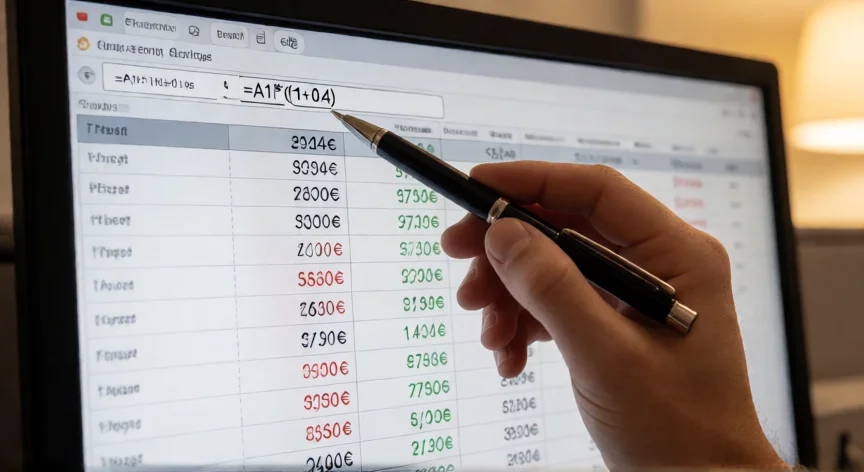
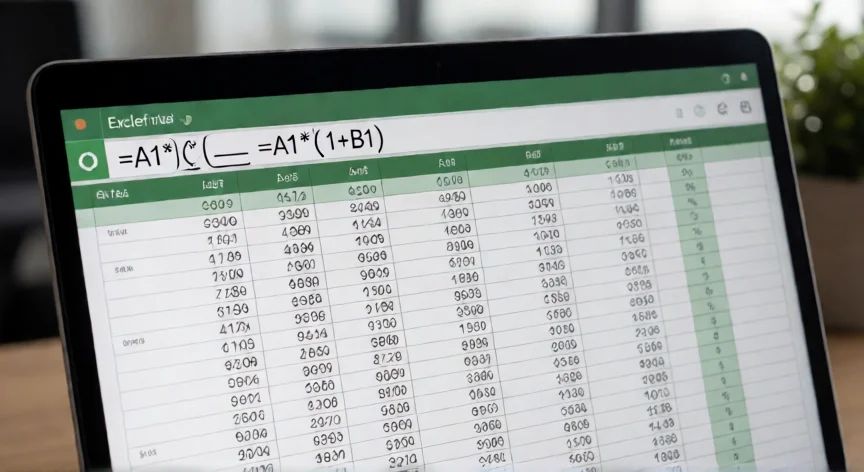
- =A2*(1+B2) → si la celda A2 tiene la cantidad base y B2 guarda el porcentaje (40% o 0,4).
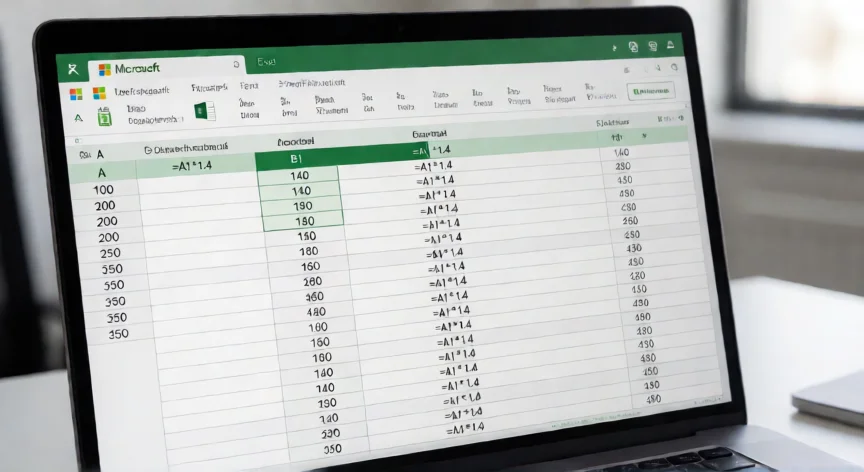
- =A2*1,4 → versión compacta cuando el porcentaje es siempre el mismo, sin celdas auxiliares.
Al pulsar Intro, el resultado aparece al instante. Si A2 contiene 200, el cálculo es 200 × 1,4 = 280. Simple, rápido y verificable.
Para quien está aprendiendo y prefiere ver el desglose paso a paso, existe la variante equivalente:
- =A2+(A2*B2) → primero calcula el 40% del importe (A2×B2 = 80) y después lo suma al valor original (200+80 = 280).
Un detalle crítico que muchos usuarios pasan por alto: Excel almacena los porcentajes como decimales entre 0 y 1. Un 40% se guarda internamente como 0,4; un 25% como 0,25; un 100% como 1. Si escribes el número 40 sin símbolo de porcentaje, la fórmula =A2*(1+B2) multiplica por 41, inflando el resultado enormemente. La solución es escribir siempre 40% o 0,4, nunca 40 a secas.
El atajo de teclado CTRL + SHIFT + % aplica formato porcentual al instante, y en la barra de formato puedes ajustar los decimales para evitar redondeos que distorsionen cálculos posteriores.
“Pegado Especial (Ctrl+Alt+V) → Multiplicar × 1,4: aumenta todo un rango sin fórmulas ni columnas auxiliares”
Dato clave