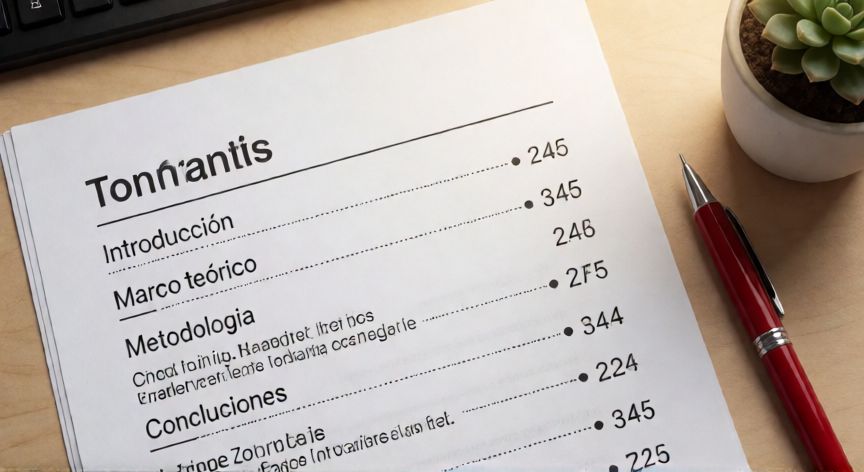
Cómo insertar un índice automático en Microsoft Word
Crear un índice automático en Microsoft Word es una de las tareas más útiles al momento de trabajar con documentos extensos como tesis, informes o libros. A diferencia de un índice manual, un índice automático se genera a partir de los estilos de título que hayas aplicado a tu documento y se actualiza de forma semiautomática cada vez que modificas el contenido, lo que te ahorra horas de renumeración y reordenado.
El primer paso fundamental es aplicar los estilos de título a los encabezados de tu documento. Selecciona un encabezado principal (por ejemplo, el nombre de un capítulo) y en la pestaña Inicio, dentro del grupo Estilos, elige Título 1. Para subtítulos usa Título 2, y para subsecciones más profundas, Título 3. Recuerda que solo los párrafos con estos estilos aparecerán en el índice automático.
Una vez que todos tus encabezados llevan el estilo correspondiente, ve a la pestaña Referencias en la cinta de opciones. Allí encontrarás el grupo Tabla de contenido. Haz clic en la flecha desplegable y elige uno de los diseños predefinidos (general, clásico moderno, etc.), o selecciona Insertar tabla de contenido para abrir el cuadro de diálogo avanzado.
En el cuadro de diálogo puedes configurar varios parámetros importantes:
| Opción | Descripción |
|---|---|
| Nivel de títulos | Hasta qué nivel de Título (1, 2, 3…) se incluirá en el índice |
| Incluir números de página | Muestra la página donde aparece cada entrada |
| Tabuladores de relleno | Elige si los puntos guían son puntos, guiones o línea continua |
| Mostrar números de sección | Incluye la numeración del capítulo junto al título |
| Rendirse al nombre de la tabla | Cambia el texto por defecto 'Índice' por otro que prefieras |
Al hacer clic en Aceptar, Word inserta la tabla de contenido en la posición del cursor. Si quieres colocarla en una página aparte, antepón un salto de sección (Página en blanco) antes de insertarla para que no desplace el resto del documento.
Si en algún momento necesitas crear un índice sin depender de los estilos visuales, puedes usar el código de campo TAB. Presiona Ctrl + F9 para insertar llaves de campo, y escribe dentro: { TAB \o "1-3" \h \z \u }. Luego pulsa F9 para actualizar el campo. El parámetro \o "1-3" indica que se capturan los niveles 1 a 3, \h añade hipervínculos internos y \u incluye también párrafos formateados con la tecla de tabulación de nivel.
Un consejo práctico: mantén siempre un separador visual claro entre el índice y el cuerpo del texto, ya sea una página en blanco o un salto de sección 'Página en blanco'. Así, si el índice crece o se reduce al actualizarlo, no afectará al márgen superior del primer capítulo.
Si trabajas con documentos multilingües o con plantillas que usan estilos personalizados (no 'Título 1' sino un estilo propio), debes asegurarte de que esos estilos tengan definida la propiedad 'Nivel de título' en las opciones avanzadas del estilo (clic derecho sobre el estilo > Modificar > Opciones > Nivel de título). Solo así el campo TAB los reconocerá.
Finalmente, recuerda que el índice automático en Word no es estático: cada vez que mueves, eliminas o renuevas un título, deberás actualizar la tabla. Lo verás indicado con un mensaje de 'Texto actualizado' al abrir el documento o al imprimirlo, y podrás refrescarlo con un clic derecho sobre el índice > Actualizar campos.
Para actualizar el índice tras cualquier cambio: clic derecho sobre la tabla > Actualizar campos > Seleccionar 'Actualizar índices y tablas completas'. Atajo rápido: seleccionar todo el índice y pulsar F9.
Dato clave