
INICIO
ofimatica · microsoft word
como recuperar word no guardado, Persona intentando recuperar un documento Word no guardado desde el panel de recuperación
ofimatica ·#9081 ·Lectura 8 min. · Redactor: Gonzalo E.Garcia

💾 Recuperar un Word no guardado: mi guía paso a paso

Respuesta corta
Verificado
Redactado por Humanos!

El error más caro: cerrar el panel de Recuperación sin pulsar «Guardar como .docx» antes. Ese archivo .asd es temporal; si cierras sin guardar, desaparece sin segunda oportunidad.

01

Cómo recuperé un Word no guardado y por qué tú también puedes hacerlo

Perder horas de trabajo en un documento de Word por un cierre inesperado es una de esas experiencias que hacen que el estómago se encoja. Un apagón, un cuelgue del sistema, pulsar «No guardar» sin querer al cerrar la ventana... las causas son muchas, pero el resultado siempre es el mismo: pánico y la sensación de que todo ese esfuerzo se ha evaporado. La buena noticia es que Word deja rastros por todos lados. Archivos temporales, copias de autoguardado, versiones en la nube. En la mayoría de los casos, el documento no está perdido del todo, solo escondido en una ruta que no sueles mirar.

En mis años metido en entornos corporativos de telecomunicaciones, gestionando proyectos y soporte de ofimática para equipos enteros, vi más de un compañero entrar en mi oficina con la cara descompuesta porque se le había cerrado Word con un informe a medio terminar. Lo primero que les decía siempre era la misma frase: no cierres nada más, no reinicies, respira. Porque cada minuto que pasa sin sobrescribir el disco juega a tu favor. Y, efectivamente, casi siempre acabábamos recuperando el documento por una vía u otra.

El primer intento, y el más obvio, es simplemente volver a abrir Word. Cuando la aplicación se cierra de forma inesperada, la próxima vez que la lances debería aparecerte un panel llamado «Recuperación de documentos», normalmente en el lateral izquierdo. Ahí verás una lista con nombres del tipo «Nombre del documento [Original]» o «Nombre del documento [Recuperado]». Doble clic sobre la versión que te interese, revisa el contenido y guárdalo de inmediato como .docx desde Archivo > Guardar como.

Si aparecen varios archivos y no sabes cuál es el tuyo, fíjate en la fecha y hora que aparece debajo de cada nombre. La versión más reciente suele ser la que necesitas. También puedes abrir uno por uno para verificar el contenido antes de decidir. Un detalle que se pasa por alto: si cierras ese panel sin haber guardado lo recuperado, Word te ofrecerá la opción de «Sí, deseo verlos más tarde». Elige esa opción siempre que tengas dudas. La otra alternativa elimina los archivos de autorrecuperación de forma definitiva, y ahí sí que no hay marcha atrás.

Ahora bien, ¿y si el panel no aparece? No cunda el desánimo. Desde dentro de Word puedes forzar la búsqueda: Archivo > Información > Administrar documento > Recuperar documentos no guardados. Esto abre directamente la carpeta donde Word almacena los archivos .asd de documentos que nunca llegaron a guardarse. Seleccionas el más reciente, lo abres y lo guardas como documento normal. En Office 365, el botón «Administrar documento» está en la pestaña de Información.

Si prefieres ir a mano, aquí tienes las rutas que puedes pegar directamente en la barra de direcciones del Explorador de Windows:

Tipo de archivoRuta completa
Documentos sin guardar (.asd)%LOCALAPPDATA%\Microsoft\Office\UnsavedFiles
Guardado automático (.asd)%APPDATA%\Microsoft\Word
Forma extendida (sin guardar)C:\Users\<TuUsuario>\AppData\Local\Microsoft\Office\UnsavedFiles
Forma extendida (autoguardado)C:\Users\<TuUsuario>\AppData\Roaming\Microsoft\Word

Sustituye <TuUsuario> por el nombre real de tu cuenta de Windows. Si no ves la carpeta AppData al navegar, es porque está oculta: activa la visualización de archivos ocultos desde las opciones del Explorador. Otra alternativa muy práctica: abre el buscador de Windows, escribe .asd y pulsa Intro. Ordena los resultados por fecha y prueba a abrir los que coincidan con el momento de la pérdida desde Word, cambiando el tipo de archivo a «Todos los archivos» en el desplegable.


PASOS CONCRETOS:

  • 1. Vuelve a abrir Word y revisa el panel «Recuperación de documentos». Si aparece algo, guárdalo como .docx antes de cerrar nada.
  • 2. Si no aparece, ve a Archivo > Información > Administrar documento > Recuperar documentos no guardados.
  • 3. Busca manualmente en %APPDATA%\Microsoft\Word y %LOCALAPPDATA%\Microsoft\Office\UnsavedFiles pegando la ruta en el Explorador.
  • 4. Desde el buscador de Windows, escribe .asd, ~*.tmp y .wbk para rastrear archivos temporales y copias de seguridad.
  • 5. Revisa versiones anteriores del documento en Archivo > Información (si se guardó al menos una vez).
  • 6. Consulta Papelera de reciclaje, Historial de archivos o copias de seguridad activadas.
  • 7. Como último recurso, usa Windows File Recovery, Recuva o similar, dejando de escribir en el disco desde el primer momento.

“Baja el intervalo de Autorrecuperación a 1 minuto (Archivo > Opciones > Guardar) y activa «Crear siempre copia de seguridad». Dos casillas que se marcan una vez y te salvan la vida. En mi caso, lo aprendí a golpes.”

Dato clave
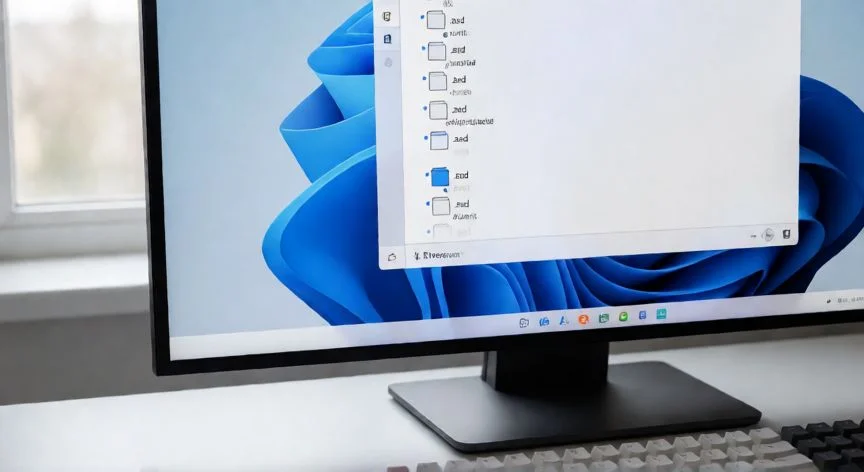
como recuperar word no guardado, Navegador de archivos mostrando la carpeta de autoguardado de Word con archivos .asd
Imagen

Navegador de archivos mostrando la carpeta de autoguardado de Word con archivos .asd

02

Los métodos reales que funcionan para rescatar ese documento que creías perdido

Trabajando durante décadas en la gestión de infraestructuras IT y proyectos de comercio electrónico, una lección que me quedó grabada a fuego es que la prevención siempre cuesta menos que la recuperación. Configurar bien el autoguardado una sola vez te ahorra infinitos sustos futuros. Y eso es exactamente lo que voy a contarte en esta segunda parte, porque de nada sirve saber recuperar un Word no guardado si luego vuelves a perder otro.

Hablemos de los archivos temporales de Word, esos que casi nadie mira. Además de los .asd, Windows y Word generan ficheros con extensión .tmp que suelen empezar por una virgulilla: ~wrdxxxx.tmp, ~wrfxxxx.tmp o ~wraxxxx.tmp. Para rastrearlos, pulsa Windows + E, escribe .tmp o ~*.tmp en el cuadro de búsqueda superior derecho y deja que indexe. Revisa por fecha los que coincidan con tu momento de trabajo y pruébalos abriéndolos desde Word con «Todos los archivos» en el desplegable de tipo.

Existe una tercera familia que muchos desconocen: las copias de seguridad .wbk. Solo se generan si previamente activaste la opción «Crear siempre copia de seguridad», situada en Archivo > Opciones > Avanzadas > Guardar. Cuando está habilitada, cada vez que haces «Guardar como» Word crea un archivo llamado «Copia de seguridad de NombredelArchivo.wbk» con la penúltima versión. Es un seguro barato contra sobrescrituras accidentales. Para localizarlas, busca .wbk o *.wbk desde el Inicio o el Explorador.

Si el documento sí se guardó al menos una vez pero perdiste los últimos cambios, el camino es Archivo > Información. En el panel lateral aparecerá un apartado de versiones con copias etiquetadas como «cuando se cerró sin guardar». Al pulsar sobre una, en la barra amarilla superior tienes los botones «Restaurar» (sobrescribe la actual) o «Comparar» (revisa diferencias antes de decidir). Yo personalmente siempre uso «Comparar» primero, para no sobrescribir por error algo que sí necesitaba.

Para quien trabaje en la nube, el Autoguardado en OneDrive o SharePoint es un cambio de paradigma. Cuando el documento está en la nube y el interruptor de Autoguardado está activado, Word sube los cambios cada pocos segundos y mantiene un historial de versiones completo. Desde la propia interfaz puedes volver a cualquier punto anterior. La recomendación oficial de Microsoft es clara: si tienes Microsoft 365, guarda los archivos en OneDrive o SharePoint. En documentos del disco local, en cambio, Word se apoya sobre todo en la Autorrecuperación clásica.

En Mac, el procedimiento es análogo pero con sus particularidades. AutoRecuperar guarda una copia cada 10 minutos por defecto. Para cambiar el intervalo: menú «Word» > «Preferencias» > «Guardar», y ajusta los minutos. Para localizar los archivos .asd manualmente, usa Finder con Mayús + Comando + G (Ir a la carpeta) y escribe la ruta oculta: /Users/<tuusuario>/Biblioteca/Contenedores/com.microsoft/Data/Library/Preferences/AutoRecovery. Si el archivo está en OneDrive, pulsa sobre el nombre del documento arriba y elige «Examinar historial de versiones». Con Time Machine activo, abrir la carpeta donde debería estar el documento y navegar hacia atrás en el tiempo es un rescate directo.

Si lo que ha pasado no es un cierre sin guardar sino un borrado accidental, las opciones cambian. Revisa primero la Papelera de reciclaje, ordena por fecha, busca extensiones .doc, .docx o .dot. Si ya la vaciaste o borraste con Mayús + Supr, todavía hay esperanza: hasta que Windows sobrescriba físicamente esos datos, el fichero sigue en el disco. Deja de usar el equipo cuanto antes. Luego puedes recurrir a Windows File Recovery (gratis, desde la Microsoft Store, línea de comandos), Recuva o Ontrack EasyRecovery para escanear el disco y reconstruir archivos borrados.

También conviene tener presente que, si tenías Copia de seguridad y restauración (la clásica herramienta de Windows) o el Historial de archivos activo, puedes restaurar la carpeta entera desde una fecha anterior. Panel de control > Sistema y seguridad > Copia de seguridad y restauración (Windows 7) > «Restaurar mis archivos». O bien busca «Historial de archivos» en el Inicio, entra en «Restaurar archivos personales» y navega entre fechas hasta encontrar la versión que incluye tu documento.

Y para evitar todo esto en el futuro, dos ajustes que yo considero obligatorios:

  • Ve a Archivo > Opciones > Guardar y baja el intervalo de Autorrecuperación de 10 minutos a 1 o 2 minutos. Menos tiempo entre autoguardados, menos datos perdidos.
  • En Archivo > Opciones > Avanzadas > Guardar, activa «Crear siempre copia de seguridad» para generar los .wbk automáticamente.

A eso suma la costumbre de pulsar Ctrl+S cada pocos minutos, mantener los archivos importantes en OneDrive con Autoguardado, proteger documentos con contraseña, y no dar acceso a tu PC sin permisos bien configurados. Los fallos de guardado también pueden venir de complementos defectuosos, errores de objeto de documento o exceso de archivos temporales, así que un antivirus actualizado y una limpieza periódica de complementos ayudan bastante.

Conclusión:

¿como recuperar word no guardado?

Recuperar un Word no guardado no tiene una única receta mágica, porque depende de qué pasó exactamente: si cerraste sin guardar, si fue un apagón, si borraste el archivo... Tienes que pensar en varias opciones válidas y actuar rápido antes de que se sobrescriban los datos. Tal como yo lo veo después de tantos años resolviendo incidencias de ofimática en entornos profesionales, lo realmente importante no es tanto saber todos los trucos de recuperación como configurar el autoguardado a un minuto y trabajar en la nube con Autoguardado activado. Así, la próxima vez que el sistema se cuelgue, lo único que habrás perdido será menos de un minuto de trabajo, y ese susto se queda en una anécdota para contar en la oficina en vez de una noche en vela.

Fuentes: 1º 1º Support.microsoft.com, 2º 2º Apuntesjulio.com, 3º 3º Tecnobits.com, 4º 4º IBeesoft.com
IMAGEN1-AUTOR:Nexuscurioso|Licencia:Todos los derechos reservados|Url:---
IMAGEN2-AUTOR:Nexuscurioso|Licencia:Todos los derechos reservados|Url:---
Redacción: Gonzalo E.Garcia · Actualizado en: 18/11/2026
Valoración para Respuesta Valoración para Respuesta Valoración para Respuesta Valoración para Respuesta Valoración para Respuesta Valoración para Respuesta Valoración para Respuesta Valoración para Respuesta Valoración para Respuesta Valoración para Respuesta
4.0 / 5 · 47 valoraciones Valorar

¿Tienes algo que aportar? Envíanos tu respuesta

Mis trucos para recuperar ese Word que no guardaste (y que creías perdido) Mis trucos para recuperar ese Word que no guardaste (y que creías perdido) Cómo recuperé (y te enseño a recuperar) documentos de Word que nunca guardé Cómo recuperé (y te enseño a recuperar) documentos de Word que nunca guardé
¿Quieres ver más respuestas sobre como recuperar word no guardado?