INICIO
ofimatica · microsoft excel
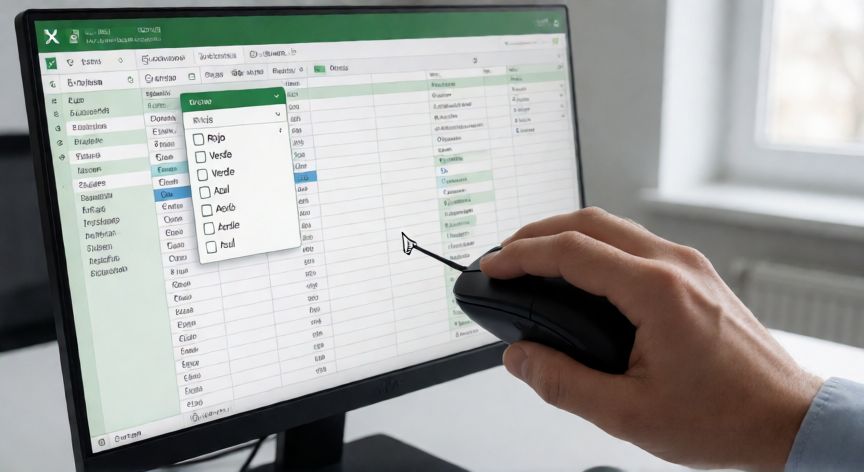
como poner en excel lista desplegable, Mano seleccionando una opción en una lista desplegable dentro de una celda de Excel
ofimatica ·#8247 ·Lectura 5 min

¿Como poner en excel lista desplegable?

Respuesta corta

El campo Fuente de Validación de Datos admite un máximo de 255 caracteres en modo texto manual; para más opciones, usa siempre un rango de celdas.

01

Cómo poner una lista desplegable en Excel: guía completa paso a paso

La lista desplegable (también llamada menú desplegable o dropdown) es una de las herramientas más útiles de Microsoft Excel para restringir los datos que un usuario puede introducir en una celda. En lugar de teclear manualmente opciones repetitivas, el usuario simplemente selecciona uno de los valores permitidos desde un pequeño menú emergente. Esto reduce errores de escritura y uniformiza la información en tus hojas de cálculo.

El método más directo para crear una lista desplegable consiste en utilizar la función Validación de datos. Para acceder a ella, sigue estos pasos: primero selecciona la celda o rango de celdas donde quieres insertar la lista. A continuación, ve a la pestaña Datos en el menú superior y haz clic en el botón Validación de datos. En la ventana que se abre, en la pestaña Configuración, cambia el campo Permitir a Lista.

Ahora tienes dos caminos principales para definir los elementos de la lista:

MétodoCómo funcionaIdeal para
Valores separados por comasEscribes las opciones directamente en el campo Fuente: Rojo,Verd,AzulListas cortas (3-5 elementos)
Rango de celdasSeleccionas un rango como =A1:A10 o =Hoja2!$B$2:$B$8Listas largas o que cambian con frecuencia

Si optas por el método de rango de celdas, te recomiendo que primero escribas tus opciones en una columna aparte (puede ser en la misma hoja en columnas lejanas o, mejor aún, en una hoja oculta). Luego, al escribir la referencia en el campo Fuente, usa símbolos de dólar para crear referencias absolutas: =Opciones!$A$2:$A$15. Así la lista no se desplazará si el usuario inserta filas.

Un truco muy práctico: en la misma ventana de Validación de datos, ve a la pestaña Mensaje de entrada y escribe un texto breve que aparecerá como ayuda flotante cuando el usuario seleccione la celda. Por ejemplo: 'Selecciona un departamento'. En la pestaña Mensaje de error, configura el tipo de alerta (Parada, Advertencia o Información) y el mensaje que verá quien intente escribir un valor no permitido.

Para personalizar la apariencia, recuerda que Excel limita las listas desplegables a un máximo de 255 caracteres en el campo Fuente si usas valores manuales. Si necesitas más opciones, siempre usa el método de rango. Además, no olvides que puedes combinar la lista desplegable con Formato condicional para resaltar celdas según el valor elegido, o con Validación de datos en cascada (listas dependientes) usando la función INDICE + COINCIDIR.

Si trabajas con Excel 365 o Excel 2021, existe una opción extra: en la pestaña Datos, puedes usar Nueva tabla de datos para crear listas vinculadas a tablas dinámicas. También puedes asignar un nombre a tu rango (Fórmulas → Definir nombre) y luego escribir solo ese nombre en el campo Fuente, lo que hace la fórmula mucho más legible.

Por último, para eliminar o editar una lista desplegable existente, simplemente selecciona la celda, vuelve a Validación de datos y pulsa el botón Borrar todo, o bien modifica el rango en el campo Fuente. Si quieres que la lista se actualice automáticamente al añadir elementos en tu columna de origen, asegúrate de que el rango definido sea más amplio de lo que necesitas, reservando celdas vacías al final para futuras adiciones.

Convierte tu rango de opciones en una Tabla de Excel (Ctrl+T) para que la lista desplegable se actualice automáticamente al añadir nuevos elementos.

Dato clave
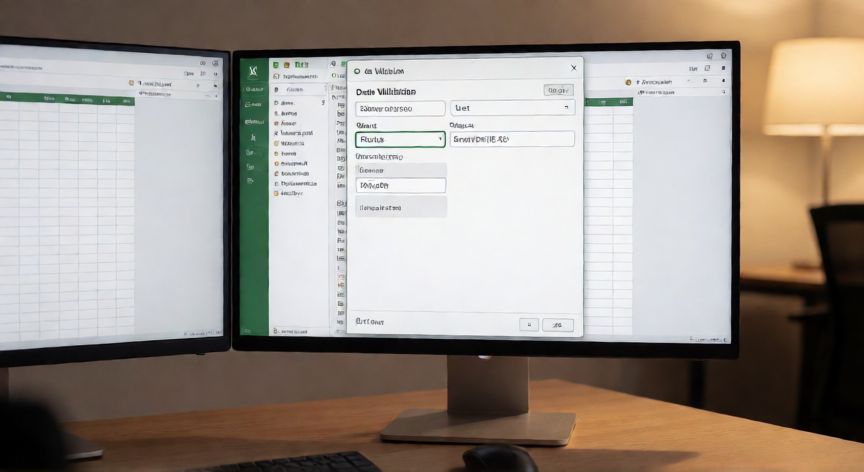
como poner en excel lista desplegable, Ventana de diálogo de Validación de Datos en Excel con la opción Lista seleccionada en el campo Permitir
Imagen

Ventana de diálogo de Validación de Datos en Excel con la opción Lista seleccionada en el campo Permitir

02

Insertar, personalizar y gestionar listas desplegables en Excel sin complicaciones

Uno de los errores más comunes al crear listas desplegables es olvidar las referencias absolutas. Si escribes =A1:A10 sin los símbolos de dólar y copias la validación a otras columnas, la referencia se desplazará y apuntará a celdas incorrectas. La solución es usar $A$1:$A$10 para anclar la referencia de forma permanente.

Para crear listas desplegables en cascada (donde la segunda lista depende de la primera), el proceso es un poco más elaborado. Necesitarás una tabla auxiliar con las opciones de ambas categorías y usarás una fórmula como =INDICE(RangoOpciones, COINCIDIR(PrimeraElección, Encabezados, 0)) en el campo Fuente de la segunda lista. Esto permite, por ejemplo, que al elegir 'Frutas' en la primera columna, la segunda solo muestre manzanas, peras y uvas.

Si tu lista se basa en datos que cambian con frecuencia, considera convertir tu rango de origen en una Tabla de Excel (Ctrl+T). Las tablas se expanden automáticamente al añadir filas nuevas, por lo que tu lista desplegable siempre mostrará todas las opciones sin necesidad de editar manualmente el rango de validación.

En entornos de colaboración, ten en cuenta que las listas desplegables se comparten dentro del archivo. Si varias personas editan la misma hoja en Excel Online, todos verán las mismas opciones. Sin embargo, las macros VBA para personalizar eventos de cambio no se ejecutan en Excel Online, solo en la versión de escritorio.

Un consejo de buenas prácticas: evita escribir las opciones directamente en el campo Fuente si superan las cinco. Usa siempre un rango dedicado, idealmente en una hoja con nombre descriptivo (por ejemplo, 'Configuracion' o 'Parametros') y oculta esa hoja para mantener la presentación limpia para el usuario final.

Si necesitas compatibilidad con libros antiguos en formato .xls, ten presente que el campo Fuente tiene un límite de 255 caracteres y no soporta fórmulas complejas. En esos casos, mantén las listas lo más cortas posible o migra a formato .xlsx para aprovechar todas las funcionalidades modernas de validación.

Con estas técnicas dominarás la creación de listas desplegables en cualquier nivel de complejidad, desde un simple menú de tres opciones hasta sistemas de selección dependiente de varios niveles que hacen que tus hojas de cálculo se comporten casi como aplicaciones ligeras.

Conclusión

¿como poner en excel lista desplegable?

Crear una lista desplegable en Excel es un proceso rápido que transforma cualquier hoja de cálculo en una herramienta mucho más controlada y profesional. Con la función Validación de datos, las referencias absolutas y las tablas dinámicas a tu disposición, puedes construir desde menús simples hasta sistemas de selección dependiente de varios niveles. La clave está en mantener tus opciones de origen en un rango dedicado y bien estructurado para que la lista siempre esté actualizada sin esfuerzo adicional.

Fuentes: Microsoft Support Excel, soporte.excel.com, documentación oficial Microsoft 365
4.2 / 5 · 51 valoraciones Valorar
Más preguntas de ofimatica
De otras categorías