INICIO
ofimatica · microsoft excel
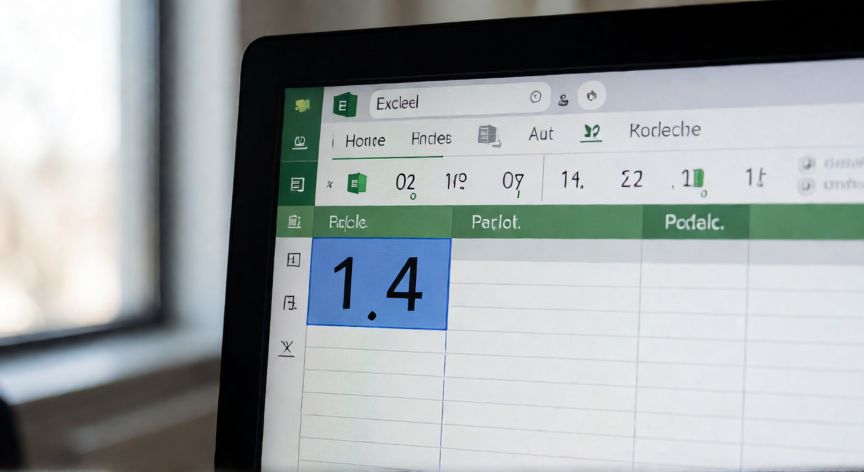
como poner 1 4 en excel, Celda de Excel mostrando el texto 1 4 con espacio entre los dígitos
ofimatica ·#8381 ·Lectura 3 min

¿Como poner 1 4 en excel?

Respuesta corta

El apóstrofo (') antes de escribir 1 4 convierte la celda en texto sin mostrar el símbolo en pantalla.

01

Cómo poner 1 4 en Excel

Cuando intentas escribir 1 4 en una celda de Excel, el programa suele interpretar el espacio como un separador o simplemente lo ignora, convirtiendo el contenido en el número 14 o en un texto mal formateado. Para evitar esto y mostrar exactamente lo que deseas, existen varios métodos sencillos.
Método 1: Preformatar la celda como Texto. Antes de escribir nada, selecciona la celda (o rango), ve a Inicio → Formato → Texto. Una vez hecho, escribe 1 4 y presiona Enter. Excel mostrará exactamente ese contenido sin convertirlo.
Método 2: Prefijo con apóstrofo. Si solo necesitas hacerlo en una o dos celdas, escribe un apóstrofo simple (') seguido de 1 4. Es decir: '1 4. El apóstrofo no se muestra en la celda, pero le indica a Excel que el contenido es texto puro.
Método 3: Usar la función TEXTO o CONCATENAR. Si necesitas generar el valor dinámicamente, puedes usar la fórmula =CONCATENAR(A1," ",B1) o, en versiones modernas, =A1&" "&B1, donde A1 contiene 1 y B1 contiene 4.
Método 4: Formato de celda personalizado. Si realmente necesitas el número 14 pero con un espacio visual entre dígitos, puedes crear un formato personalizado. Ve a Inicio → Formato de celdas → Número → Personalizada y escribe el código: 0" "0. Esto forzará la visualización con un espacio, aunque el valor subyacente seguirá siendo 14.

MétodoResultado en celdaValor real
Texto + escribir 1 41 4Texto
Apóstrofo '1 41 4Texto
=A1&" "&B11 4Texto (fórmula)
Formato 0" "01 4Número 14

Importante: Si tu objetivo es que la celda contenga el número 14 y luego lo uses en una fórmula matemática, evita los métodos de texto. Usa solo el método de formato personalizado para que el valor numérico se conserve.
Si lo que buscas es simplemente escribir el número catorce, escribe 14 directamente sin espacio. Excel lo interpretará como un entero estándar.
Para borrar el formato y volver al estado original, selecciona la celda y presiona Ctrl + . (Ctrl + punto) o ve a Inicio → Borrar → Borrar formatos.

El formato personalizado 0" "0 muestra un espacio entre dígitos manteniendo el valor numérico 14 para operaciones matemáticas.

Dato clave

como poner 1 4 en excel, Tecla de apóstrofo en un teclado con la barra de fórmulas de Excel mostrando el prefijo de texto
Imagen

Tecla de apóstrofo en un teclado con la barra de fórmulas de Excel mostrando el prefijo de texto

02

Métodos para escribir y visualizar 1 4 o 14 en una celda

Un error frecuente al trabajar con números y espacios en Excel es que la aplicación alinea los valores numéricos a la derecha y los textos a la izquierda. Si notas que tu 1 4 aparece a la izquierda, significa que Excel lo ha tratado como texto, lo cual es el comportamiento esperado en los métodos 1, 2 y 3.
En Excel para Windows, el apóstrofo se encuentra en la tecla de la ñ (Shift + ñ). En Excel para Mac, es la tecla Option + Shift + 2 o simplemente la tecla ' que suele estar junto a la tecla de Enter. Si tu teclado no tiene apóstrofo visible, puedes usar el código Ctrl + Shift + apóstrofo o copiarlo desde otro documento.
Si trabajas con tablas dinámicas o bases de datos, ten en cuenta que mezclar texto y números en la misma columna puede generar errores en filtros y sumas. En ese caso, el método del formato personalizado (0" "0) es el más seguro porque mantiene el valor numérico intacto.
Para Excel Online (la versión web), todos estos métodos funcionan de forma idéntica. El acceso a formato de celda se hace clicando con el botón derecho → Formato de celda, o desde la pestaña Inicio.
Un truco adicional: si necesitas insertar un espacio entre dígitos en miles de celdas de forma masiva, selecciona todo el rango, usa Reemplazar (Ctrl + H), escribe 14 en 'Buscar' y 1 4 en 'Reemplazar con', y marca 'Opciones → Buscar en: Valores de celdas'. Esto convertirá todos los 14 en 1 4 como texto en un solo paso.
Recuerda que los espacios internos en textos pueden causar problemas al importar datos a otras aplicaciones (Access, SQL, Python pandas). Si exportas a CSV, el espacio se conservará, pero asegúrate de que no haya espacios adicionales que no desees.
En resumen, elige el método según tu necesidad: texto visual (apóstrofo o preformatar), valor numérico con apariencia espaciada (formato personalizado), o generación dinámica (fórmula CONCATENAR).

Conclusión

¿como poner 1 4 en excel?

Elegir el método adecuado depende de si necesitas que 1 4 sea un texto puro o un número con formato visual. Para la mayoría de los casos, el apóstrofo previo es la solución más rápida y sin efectos secundarios. Si trabajas con cálculos, el formato personalizado es la opción profesional.

Fuentes: soporte de Microsoft Excel, documentación oficial de formato de celdas, guía de funciones de texto en Excel.
3.9 / 5 · 42 valoraciones Valorar
Más preguntas de ofimatica
De otras categorías