Instagram

Cambiar el idioma en PowerPoint: así lo hago cuando mis presentaciones se vuelven multilingües
En mi trabajo diario con herramientas ofimáticas, me he topado más de una vez con esa sensación extraña de abrir PowerPoint en un equipo nuevo y encontrarte los menús en inglés, o peor aún, ver el corrector marcando en rojo cada palabra española que escribes. El primer paso que siempre recomiendo es entender que PowerPoint maneja dos niveles de idioma distintos y que confundirlos es la causa principal de esos dolores de cabeza.
Por un lado tienes el Idioma de visualización, que controla todo lo que ves en pantalla: barras de menú, botones, cuadros de diálogo, encabezados. Por otro lado está el Idioma de edición o de revisión, que es el que asigna los diccionarios ortográficos y gramaticales al texto de tus diapositivas. Lo importante es que cambiar uno no cambia automáticamente el otro, y si dejas el corrector en inglés mientras redactas en español, todo tu contenido aparecerá subrayado en rojo como si fueran faltas.
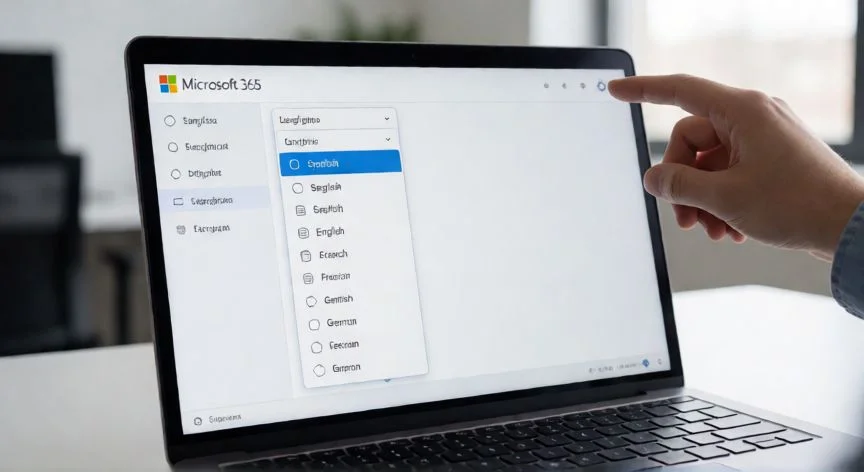
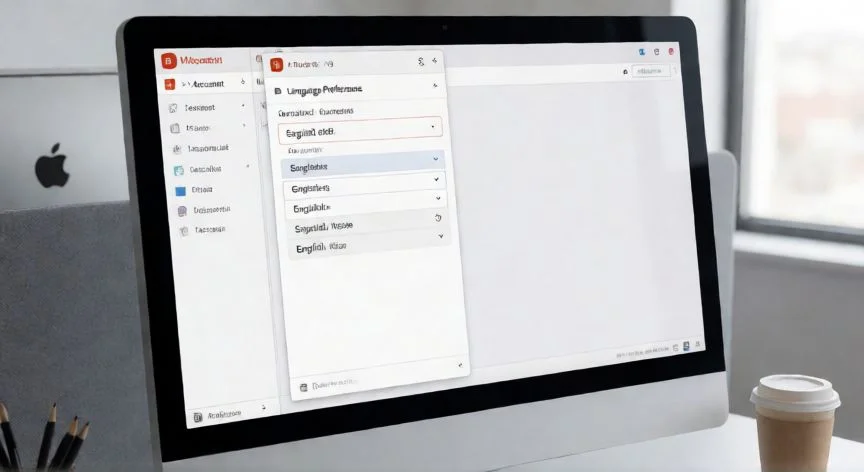
Para cambiar el idioma de visualización en las versiones actuales de Office, el recorrido es directo: abres PowerPoint, vas a Archivo → Opciones → Idioma. En la ventana que se abre, seleccionas la entrada Idioma en la barra lateral izquierda y verás en la parte superior el apartado "Idioma para mostrar de Office".
| Paso | Acción |
|---|---|
| 1 | Abrir PowerPoint → Archivo → Opciones → Idioma |
| 2 | En "Idioma para mostrar de Office", resaltar el idioma deseado |
| 3 | Pulsar "Establecer como preferido" o "Coincidir con el idioma de Microsoft Windows" |
| 4 | Aceptar, cerrar PowerPoint y volver a abrirlo |
Si el idioma que necesitas no aparece en la lista, pulsas "Instalar idiomas para mostrar adicionales de Office.com" (en algunas versiones aparece como "Agregar idioma…"). Se abre una ventana del navegador con todos los paquetes disponibles. Aquí hay un detalle que me ha ahorrado disgustos: debes descargar el paquete correcto según tu sistema operativo, 32 o 64 bits. Una descarga incorrecta impide la instalación y te deja dando vueltas sin entender por qué no funciona.
Cuando el paquete ya está instalado, repites Archivo → Opciones → Idioma, seleccionas el nuevo idioma, pulsas "Establecer como preferido" y Aceptar. El programa avisará de que debe reiniciarse; aceptas, cierras y vuelves a abrir. Toda la interfaz estará ya en el idioma elegido.
En algunos recorridos alternativos, en lugar de "Establecer como preferido", el idioma nuevo se sube a la parte superior de la lista mediante los botones de ordenación. El resultado es el mismo tras reiniciar.
Un punto que siempre insisto en aclarar cuando ayudo a compañeros: PowerPoint no traduce el contenido de la presentación al cambiar el idioma. Cambiar la visualización solo reetiqueta menús y botones; el texto que ya tienes escrito en las diapositivas permanece intacto. Si necesitas traducir un texto concreto, seleccionas ese texto, vas a la pestaña Revisar, pulsas el botón Traducción y eliges el idioma de destino en el panel izquierdo. PowerPoint muestra original y traducción en el panel derecho usando servicios en línea, así que necesitarás conexión a Internet si no tienes los diccionarios descargados.
“Al agregar un idioma de edición, marca SIEMPRE la casilla "Obtener herramientas de corrección"; sin ella no tendrás diccionarios y verás subrayados rojos en todo.”
Dato clave