INICIO
ofimatica · microsoft excel
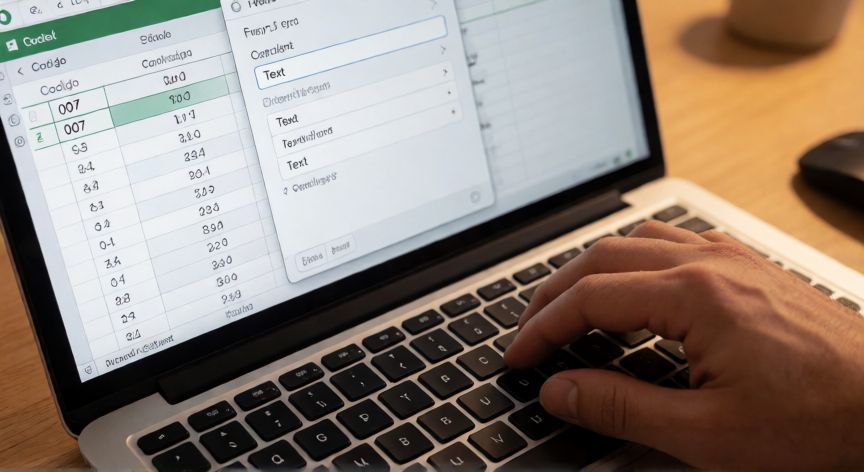
como poner 0 en excel sin que se borre, Pantalla de Excel mostrando celdas con ceros a la izquierda y el diálogo de formato de celdas abierto en Texto
ofimatica ·#8361 ·Lectura 4 min

¿Como poner 0 en excel sin que se borre?

Respuesta corta

Escribe un apóstrofo antes del cero ('0) para que Excel lo trate como texto y no lo elimine.

01

Cómo poner 0 en Excel sin que se borre

Un problema muy común en Excel es que al escribir un cero (o varios ceros a la izquierda, como en códigos postales, números de teléfono o referencias de producto) la celda parece vacía o el cero desaparece. Esto ocurre porque Excel interpreta los ceros como valor numérico nulo y los elimina automáticamente para mostrar solo el contenido relevante. La buena noticia es que existen varios métodos sencillos para evitarlo.

Método 1: Formato de celda como Texto. Antes de escribir el cero, selecciona la celda (o rango de celdas) y cambia su formato. Ve a Inicio → Formato → Formato de celdas (o pulsa Ctrl+1), elige la pestaña Número y selecciona Texto. A partir de ese momento, todo lo que escribas en esa celda se tratará como texto y los ceros se mantendrán intactos. Recuerda: el formato debe cambiarse antes de introducir el dato, no después.

Método 2: Anteponer un apóstrofo ('). Si ya tienes la celda en formato Número y no quieres cambiar el formato, simplemente escribe '0 (apóstrofo seguido de cero) directamente en la celda. El apóstrofo es una instrucción para Excel de "trata esto como texto" y no se muestra en la celda, solo en la barra de fórmulas. Los ceros a la izquierda, como '007 o '00452, se conservarán perfectamente.

Método 3: Formato personalizado con ceros. Si necesitas que un número siempre muestre una cantidad fija de dígitos (por ejemplo, códigos de 5 posiciones), usa un formato personalizado. Abre Ctrl+1 → Número → Personalizada y escribe 00000 en el campo Tipo. Así, si escribes 7, se mostrará 00007. Es ideal para códigos internos, matrículas o referencias.

Método 4: Usar una fórmula que devuelva texto. Si el cero proviene de un cálculo y necesitas que no desaparezca, envuélvelo en TEXTO(). Por ejemplo: =TEXTO(A1+0;"000") o simplemente ="0" si quieres forzar la salida. También puedes usar CONCATENAR("0";A1) para añadir un cero fijo al inicio.

Método 5: Evitar que Excel convierta datos al importar. Si importas un CSV o TXT con ceros a la izquierda, Excel los elimina al convertirlos a número. Para evitarlo, abre Datos → Obtener datos → De texto/CSV y, en el asistente, selecciona la columna afectada como Texto antes de confirmar la carga.

Errores frecuentes:

SituaciónCausaSolución rápida
Escribo 0 y aparece celda vacíaFormato Número, Excel muestra 0 como vacío visualmenteFormato personalizado '0' o cambiar a Texto
Escribo 007 y sale 7Excel interpreta como número enteroApóstrofo: '007 o formato Texto
Importo CSV y pierdo cerosConversión automática a númeroAsistente de importación → columna como Texto

Un truco adicional: si la celda contiene una fórmula que a veces da 0 y a veces un número, y quieres que cuando dé cero se muestre una línea en blanco en vez de "0", usa el formato personalizado 0;-0;;"" (la cuarta sección vacía oculta los ceros). Es lo opuesto a lo que pides, pero útil para saber que Excel sí guarda el cero internamente aunque no lo muestre.

Cambia el formato de la celda a 'Texto' (Ctrl+1 → Número → Texto) ANTES de escribir el dato con ceros.

Dato clave
como poner 0 en excel sin que se borre, Escritorio con apuntes sobre formatos de celdas en Excel y una hoja de cálculo con códigos que conservan sus ceros
Imagen

Escritorio con apuntes sobre formatos de celdas en Excel y una hoja de cálculo con códigos que conservan sus ceros

02

Métodos para fijar ceros en celdas de Excel sin perderlos al guardar o recalcular

Además de los métodos anteriores, hay algunos matizese importantes que conviene conocer para no volver a tener este problema. En primer lugar, ten en cuenta la diferencia entre "cero como valor" y "cero como carácter". Cuando Excel guarda un 0 numérico, la celda no está vacía: si seleccionas la celda y miras la barra de fórmulas verás el 0. El problema es puramente visual en ciertos formatos. Por eso, antes de "arreglar" una celda que parece vacía, pulsa F2 o mira la barra de fórmulas para confirmar si realmente no hay nada o si hay un cero oculto.

Para celdas que deben contener siempre al menos un dígito: el formato personalizado es tu mejor aliado. En Ctrl+1 → Personalizada, escribe 0 (un solo cero) para forzar la visualización del cero unitario, o 00.00 si necesitas dos decimales con ceros. Esto no altera el valor, solo la presentación, lo que es ideal para informes contables o tablas de datos donde la alineación visual importa.

Consejos de buenas prácticas:

  • Antes de introducir datos con ceros a la izquierda, siempre aplica el formato Texto al rango completo.
  • Si compartes el archivo con otras personas, añade una celda de instrucción: "Las columnas A y B son texto, no borren el apóstrofo".
  • Para plantillas recurrentes, guarda un formato de celda personalizado como preajuste para agilizar el trabajo.
  • Si usas VBA o macros para escribir ceros, usa Cell.Value = "'0" (con apóstrofo) o cambia primero el formato: Cell.NumberFormat = "@".

Por último, recuerda que en Excel Online (web) la mayoría de estos métodos también funcionan, aunque el acceso a formatos personalizados es algo más limitado. Si tu flujo de trabajo depende de mantener ceros de forma masiva, considera crear una tabla estructurada (Ctrl+T) y definir los tipos de datos por columna desde el propio diálogo de formato.

Conclusión

¿como poner 0 en excel sin que se borre?

En resumen, la clave para que los ceros no desaparezcan en Excel es tratar la celda como texto antes de introducir el dato, usar el apóstrofo como prefijo, o aplicar un formato personalizado que fuerce la visualización del cero. Elige el método según tu caso: texto para códigos y referencias, formato personalizado para números con longitud fija, y el asistente de importación para archivos externos. Con estos trucos, tus ceros estarán siempre a salvo.

Fuentes: Microsoft Support Excel, Microsoft Learn, Exceljet
4.7 / 5 · 52 valoraciones Valorar
Más preguntas de ofimatica
De otras categorías