Instagram


Hacer un PowerPoint en 5 minutos: así lo hago yo después de décadas montando presentaciones
Llevo años construyendo presentaciones a contrarreloj para reuniones de proyecto, y te digo algo que me costó aprender: el problema nunca fue la velocidad al teclear. Lo que me hacía perder tiempo era abrir PowerPoint en blanco y empezar a elegir fuentes, colores, alineaciones, sombras... Como si fuera un diseñador gráfico. Una vez, con una reunión importante en menos de media hora, abrí una diapositiva vacía y tardé más en pelearme con el tema que en contar la idea. Desde entonces, mi regla es clara: si no partes de una plantilla, no llegas a los cinco minutos.
PowerPoint funciona como un pase de diapositivas. Tu trabajo es descomponer un mensaje en piezas visuales, donde cada diapositiva es un lienzo mínimo que cuenta una parte de la historia. Las imágenes y las palabras son herramientas, no el objetivo. Quien intenta diseñar desde cero, eligiendo tipografías y combinaciones cromáticas, nunca termina a tiempo. Quien parte de un tema ya resuelto y solo aporta contenido, sí.
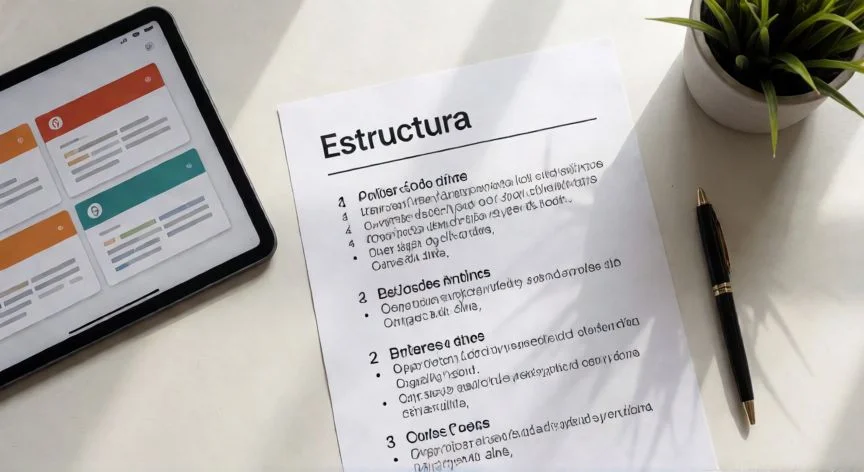
Primer bloque: planificar antes de abrir el programa. Yo siempre cojo un papelito o una nota rápida y anoto la idea central, dos o tres puntos clave y algún dato de apoyo. Una lista de viñetas basta. Este paso, que parece obvio, es el que de verdad ahorra minutos porque evita borrar y reescribir diapositivas ya montadas. Sin ese esquema previo, terminas dando vueltas dentro del programa corrigiendo sobre la marcha.
Segundo paso: elegir tema o plantilla. Al abrir PowerPoint, vas a Archivo → Nuevo y te aparecen temas integrados. Un tema ya trae colores, fuentes y efectos combinados (sombras, reflejos, etc.). Seleccionas uno, PowerPoint te muestra una vista previa con cuatro variaciones de color a la derecha, pulsas Crear, y listo. Si ninguna convence, eliges "En blanco" pero siempre puedes cambiar el tema después desde la pestaña Diseño. Mi consejo: si hay varias combinaciones de color, quédate con la primera que veas y no pierdas tiempo comparando. Un solo clic en los cuadritos de la esquina cambia toda la paleta.
Tercer paso: la diapositiva de título. Aquí solo va título y, si quieres, subtítulo. Nada más. Haces clic en el cuadro grande central, escribes, y si necesitas recolocarlo pasas el cursor por el borde y arrastras. Para redimensionar, tiras desde una esquina. Punto. No añades logos, no metes una imagen decorativa todavía.
Cuarto paso: montar el esqueleto de diapositivas. En la pestaña Inicio, pulsas la mitad inferior del botón Nueva diapositiva y eliges diseño: título y contenido, comparación, dos contenidos, solo título, en blanco, imagen con pie de foto... En la versión web, primero seleccionas en el panel de miniaturas la diapositiva precedente y luego el diseño. Mi truco favorito: creo de golpe todas las diapositivas que voy a necesitar, así desde el principio veo el aspecto final completo. Si cambia de opinión, selecciono la miniatura a la izquierda, pulso Diseño junto a Nueva diapositiva y cambio el formato. Para reordenar, arrastro las miniaturas arriba o abajo.
Quinto paso: volcar contenido. Haces clic en un marcador de posición y escribes. Los cuadros de texto formatean automáticamente viñetas y sangrados según el contexto. Si una diapositiva no tiene cuadro, vas a Insertar → Cuadro de texto y lo arrastras donde quieras. Cada diapositiva cubre un solo punto, con viñetas o frases cortas. En la pestaña Inicio, sección Fuente, puedes cambiar tamaño, negrita, cursiva, color... Pero en modo exprés, no toco nada de eso. El tema ya hace el trabajo y yo me dedico a escribir.
PASOS CONCRETOS:
- 1. Planifica idea central y puntos clave en papel o nota rápida.
- 2. Archivo → Nuevo → Elige un tema con variación de color (quédate con la primera).
- 3. Diapositiva 1: solo título y subtítulo.
- 4. Inicio → Nueva diapositiva → Crea todas las diapositivas de golpe eligiendo diseños.
- 5. Escribe contenido: una idea por diapositiva, viñetas cortas, sin cambiar fuentes ni colores.
“Agrupar todas las correcciones en una única revisión evita que 5 minutos se conviertan en 25.”
Dato clave