
INICIO
ofimatica · microsoft powerpoint
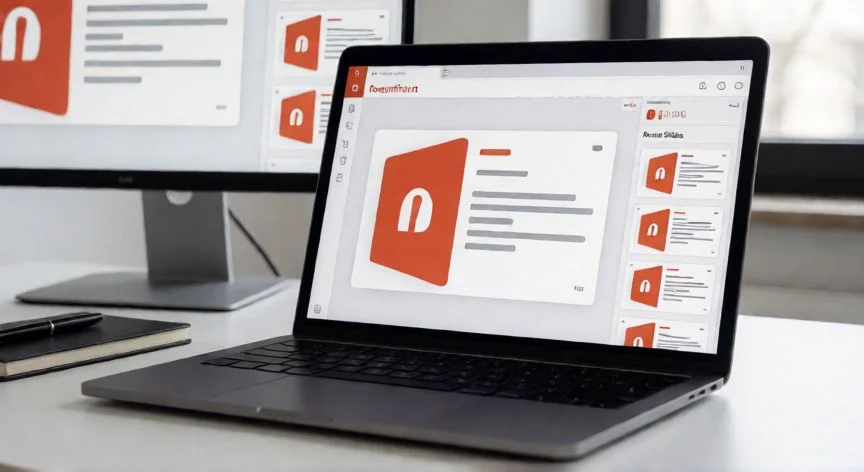
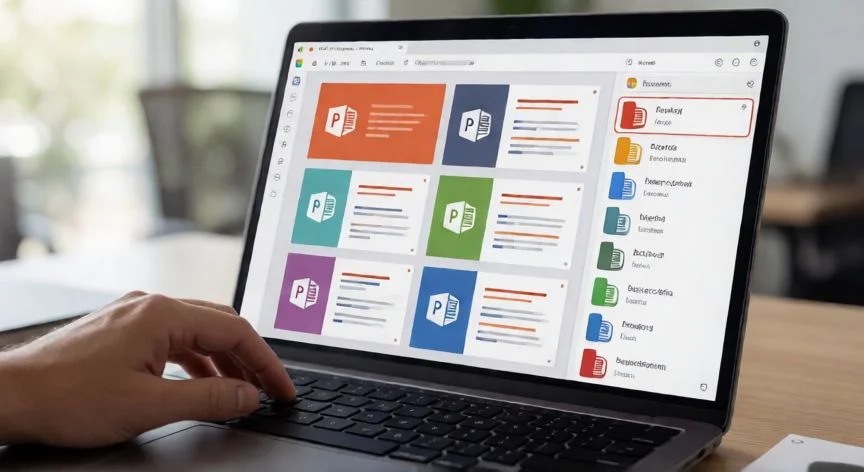
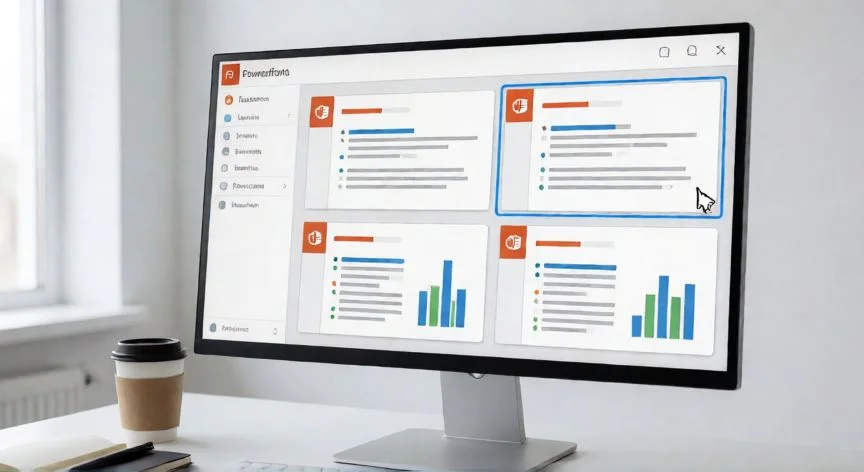
como juntar dos diapositivas en powerpoint, Vista cenital de dos presentaciones de PowerPoint abiertas en pantalla listas para fusionar
ofimatica ·#9437 ·Lectura 7 min. · Redactor: Gonzalo E.Garcia

🖥️ Cómo Juntar Dos Diapositivas en PowerPoint

Respuesta corta
Verificado
Redactado por Humanos!

Pegar con 'Tema de destino' evita que los masters huérfanos inflen el tamaño del .pptx

01

Mis trucos para unir dos diapositivas en PowerPoint sin perder ni un detalle del diseño

Llevo más de tres décadas moviéndome entre redes, servidores y hojas de cálculo, y una de las tareas que más veces he repetido en entornos corporativos es precisamente esta: coger dos diapositivas dispersas y convertirlas en una sola pantalla coherente. Al principio lo hacía a ciegas, arrastrando cuadros de texto hasta que el diseño se deshacía como un puzle mal montado. Con los años descubrí que PowerPoint tiene herramientas nativas pensadas para esto, y que el truco está en elegir el método adecuado antes de tocar una sola tecla.

En mis primeras presentaciones de resultados trimestrales para equipos de ventas, me pasaba tardes enteras rehaciendo el formato después de pegar una diapositiva de un compañero. Los colores saltaban, las tipografías se duplicaban y las imágenes quedaban descolocadas. Fue cuando empecé a usar sistemáticamente la opción "Mantener formato de origen" al pegar, y después revisar todo con el Patrón de Diapositivas, que entendí por qué mis entregas anteriores parecían un collage improvisado en vez de un documento profesional.

La fusión de diapositivas no es solo un gesto técnico. Cuando condensamos dos pantallas en una, ganamos tiempo porque eliminamos contenido repetido y cada elemento visual pasa a cumplir una función única dentro del discurso. También mejora el flujo narrativo, conectando ideas clave con transiciones suaves que permiten al público seguir el argumento sin tropezar. Y, algo no menos importante, transmite una percepción de profesionalidad difícil de conseguir con archivos desordenados: coherencia cromática, tipografías consistentes y gráficos alineados hablan por sí solos ante cualquier audiencia.

Antes de meter mano al archivo, conviene parar un segundo y preguntarse qué se quiere lograr exactamente. ¿Se trata de condensar el contenido de dos pantallas en una sola? ¿O más bien unir dos presentaciones completas dentro del mismo fichero? La respuesta cambia por completo el procedimiento y el tipo de pegado que conviene elegir. En entornos donde varios autores trabajan sobre bloques distintos, yo siempre prefijo un tema gráfico único antes de empezar a fusionar; si no, al terminar te encuentras con seis patrones de diapositiva conviviendo en un mismo archivo.

Otro punto que suelo recordar a quien se inicia en ofimática: no conviene juntar demasiadas diapositivas de golpe. La idea es mantener un relato claro, algo así como diez o quince pantallas centradas en los puntos verdaderamente clave. Cada pantalla debe aportar algo nuevo; si una no suma, fuera. Es mejor una presentación breve que impacta que una maratón de diapositivas diluidas.

Para reforzar la sensación de unidad entre las diapositivas ya combinadas, uso transiciones discretas: un desvanecimiento o un barrido suave crean un hilo conductor sin robar protagonismo al contenido. Y si quiero dirigir la mirada hacia un dato concreto, una animación de entrada sutil, tipo aparición progresiva o resaltado, marca el ritmo sin convertir la presentación en un espectáculo pirotécnico.

La herramienta Patrón de Diapositivas (Slide Master) es mi aliada en esta fase. Defino ahí las directrices de títulos, encabezados y cuerpo de texto, y así garantizo que todas las pantallas fusionadas heredaran el mismo lenguaje visual. Agrupar contenido relacionado bajo un diseño coherente evita esa sensación de mosaico que delata una presentación ensamblada sin control.

Si el tiempo aprieta y solo necesitas proyectar una selección rápida de varias presentaciones sin fusionarlas físicamente, la función "Presentación personalizada" (pestaña Presentación con diapositivas → Nueva) te monta un pase ad hoc al instante. Y si quieres insertar un bloque completo sin picar pantalla por pantalla, "Insertar" → "Diapositivas del esquema" o "Objeto" → "Crear desde archivo" hace el trabajo en dos clics.

Terminada la fusión, guardo siempre con Archivo → Guardar como, asignando un nombre descriptivo y eligiendo formato: PPTX si quiero seguir editando, PDF para distribuir sin alteraciones o vídeo para reproducción automática. Al compartirlo por correo o nube, reviso que fuentes e imágenes especiales estén incrustadas en el documento.

PASOS CONCRETOS:

  • Fusión manual (copiar y pegar): Vista → Clasificador de diapositivas → Ctrl+clic en las dos diapositivas → clic derecho → Copiar. Volver a la diapositiva destino, clic derecho en el panel de miniaturas → Pegar → Mantener formato de origen. Arrastrar cuadros de texto, imágenes y formas sobre la pantalla principal, reducir tamaños, eliminar duplicados y borrar la diapositiva sobrante con clic derecho → Eliminar diapositiva.
  • Reutilizar diapositivas: Inicio → Nueva diapositiva → flecha desplegable → Volver a usar las diapositivas. Panel lateral → Examinar → localizar archivo. Marcar "Usar formato de origen". Clic en la diapositiva concreta o "Insertar todo". Arrastrar a la posición deseada y consolidar contenido.
  • Entre dos archivos abiertos: Vista Clasificador en el origen → Shift o Ctrl+clic para seleccionar varias → Copiar. Ventana de destino → clic derecho en el punto exacto → elegir "Usar tema de destino", "Mantener formato de origen" o "Imagen".
  • Arrastrar y soltar: Con ambas ventanas visibles, pulsar botón izquierdo sobre la miniatura, arrastrar hasta la otra ventana y soltar. La diapositiva se inserta donde apunta el cursor conservando su formato.
  • Comparar versiones (Revisar → Comparar): Localizar la presentación de origen, revisar diferencias en pantalla y pulsar Combinar para fusionar con un único clic aplicando formato uniforme.

“Guardar copia de seguridad antes de fusionar versiones distintas es innegociable”

Dato clave
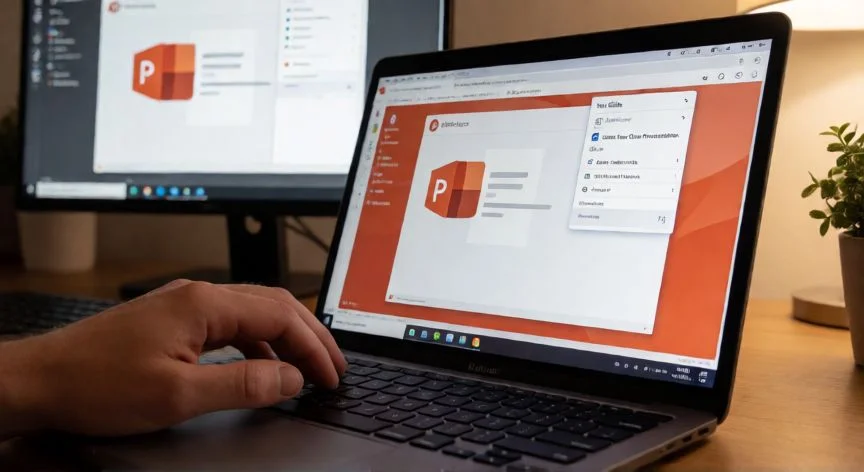
como juntar dos diapositivas en powerpoint, Mano arrastrando una miniatura de diapositiva de PowerPoint entre dos ventanas abiertas
Imagen

Mano arrastrando una miniatura de diapositiva de PowerPoint entre dos ventanas abiertas

02

Cuatro formas de fusionar pantallas y cómo elegir la que te ahorra más dolores de cabeza

Trabajar durante años coordinando despliegues de red y reuniones con equipos dispersos me enseñó una lección básica sobre presentaciones: la revisión post-fusión no es opcional, es obligatoria. Cada vez que he pegado diapositivas de un compañero o importado un bloque desde otro archivo, siempre aparecen objetos superpuestos, textos desalineados o imágenes ligeramente distorsionadas que, vistas en pantalla grande, rompen el flujo visual por completo. Dedico unos minutos a comprobar que las tipografías son uniformes, que la paleta no cambia entre pantallas y que todos los elementos están correctamente alineados; ese pequeño esfuerzo separa un trabajo pulido de uno que parece improvisado.

Hablando de errores frecuentes, el más repetido es no verificar la consistencia del diseño tras la fusión. Suprimir información redundante, puntos repetidos o gráficos duplicados mantiene la presentación concisa y evita diluir el impacto del mensaje. La claridad y la brevedad son las claves para sostener la atención del público, y una pantalla que repite lo anterior es un invitado a desconectar.

La compatibilidad de versiones es otro punto delicado. Si las presentaciones que se van a unir proceden de ediciones distintas de PowerPoint —un clásico cuando un cliente envía su material en formato antiguo—, algunos elementos de diseño pueden alterarse durante la pegada. Mi rutina es simple: actualizar todos los archivos a la misma versión antes de empezar y, sobre todo, guardar una copia de seguridad de las presentaciones originales. Así, si algo sale mal, puedo revertir sin rehacer horas de trabajo.

Un detalle técnico que a veces pasa desapercibido: los patrones de diapositiva huérfanos. Cuando fusionas archivos con muchos masters distintos, el tamaño del fichero se dispara porque cada patrón no utilizado viaja dentro del .pptx aunque nadie lo vea en pantalla. La práctica más limpia es pegar siempre con "Tema de destino" para que las diapositivas heredadas adopten el patrón del archivo principal, o eliminar manualmente los masters sobrantes desde la vista Patrón antes de combinar.

También conviene adaptar los diseños de diapositiva de forma coherente: título simple, título y contenido, imagen con texto lateral, etc. Mantener un mismo layout para cada tipo de pantalla facilita la lectura del flujo de información y refuerza la estética del conjunto sin que el espectador perciba costuras entre bloques.

Y una nota final que me ha ahorrado más de un disgusto en entregas urgentes: si vas a repartir el archivo por correo o subirlo a una carpeta compartida, incrusta fuentes e imágenes desde Archivo → Opciones → Guardar. Parece obvio, pero cuando el receptor abre el PDF en un equipo sin la tipografía del original, el resultado puede desvirtuar completamente el diseño que tanto cuidaste.

Para quien necesite una comparación rápida de los métodos disponibles, aquí tienes un resumen visual:

MétodoIdeal paraControl del formato
Copiar y pegarPocas diapositivas, mismo archivoAlto (3 opciones de pegado)
Reutilizar diapositivasInsertar una o varias desde otro .pptxAlto (casilla formato de origen)
Arrastrar y soltarVarias ventanas abiertas, reordenar rápidoMedio (conserva origen)
Comparar / CombinarDos versiones del mismo documentoMuy alto (unifica en un clic)

Cada ruta tiene su momento. No hay una fórmula mágica que sirva para todos los escenarios, pero elegir la herramienta correcta antes de empezar, definir de antemano qué tema gráfico va a imponerse y revisar animaciones, transiciones y patrones al terminar son las tres decisiones que marcan si el resultado parece una presentación original o una costura visible.

Conclusión:

¿como juntar dos diapositivas en powerpoint?

Sobre este asunto, mi forma de verlo es clara: la parte técnica de unir diapositivas se resuelve en dos minutos siguiendo los pasos, pero el verdadero reto está en la revisión posterior. He visto más presentaciones arruinadas por un patrón de diapositivas olvidado o una tipografía descolgada que por no saber dónde estaba la opción "Comparar". Así que, antes de enviar ese archivo al cliente o subirlo a la nube, dedica esos cinco minutos extra a recorrer pantalla por pantalla con el Slide Master abierto. Yo lo hago siempre, sin excepción, y me ha evitado más de un susto en entregas de última hora. Es complicado dar una sola respuesta válida porque cada escenario —fusionar contenido, unir archivos distintos o combinar versiones— pide un método diferente. Lo importante es elegir a conciencia antes de empezar y no saltarse la revisión final.

Fuentes: 1º Pptassist.com, 2º Slidesgo.com, 3º Tecnobits.com, 4º Indeed.com, 5º Autoppt.com
IMG1-AUTOR:Nexuscurioso |Licencia:Todos los derechos reservados |Url: ---
IMG2-AUTOR:Nexuscurioso |Licencia:Todos los derechos reservados |Url: ---
Redacción: Gonzalo E.Garcia · Actualizado en: 20/11/2026
Valoración para Respuesta Valoración para Respuesta Valoración para Respuesta Valoración para Respuesta Valoración para Respuesta Valoración para Respuesta Valoración para Respuesta Valoración para Respuesta Valoración para Respuesta Valoración para Respuesta
4.2 / 5 · 43 valoraciones Valorar

¿Tienes algo que aportar? Envíanos tu respuesta

Así consigo unir varias presentaciones de PowerPoint en una sola sin que parezca un parche Así consigo unir varias presentaciones de PowerPoint en una sola sin que parezca un parche Mis trucos para unir presentaciones de PowerPoint sin que se deshaga todo Mis trucos para unir presentaciones de PowerPoint sin que se deshaga todo
¿Quieres ver más respuestas sobre como juntar dos diapositivas en powerpoint?