
INICIO
ofimatica · microsoft word
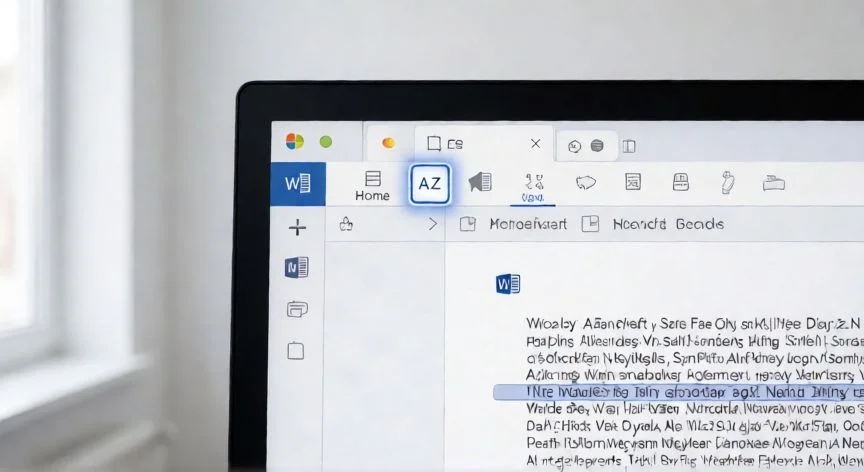
como poner en word orden alfabetico, Pantalla de Word con lista seleccionada y botón Ordenar visible en la barra
ofimatica ·#9056 ·Lectura 4 min. · Redactor: Gonzalo E.Garcia

📝 Cómo ordenar texto alfabéticamente en Word

Respuesta corta
Verificado
Redactado por Humanos!

El botón Ordenar está en Inicio > grupo Párrafo, icono AZ con flecha hacia abajo

01

Ordenar alfabéticamente en Word: mi método definitivo tras años tocando ofimática

A lo largo de mis años gestionando catálogos de productos, bases de datos de clientes y directorios internos en entornos telecom, me he encontrado mil veces con listas de nombres que parecían un caos. Lo que nadie te cuenta al principio es que Word tiene un botón escondido capaz de resolver en segundos lo que a mano llevaría una tarde entera. Y sí, estoy hablando de la función Ordenar, ese icono con una A sobre una Z y una flechita hacia abajo que vive en la pestaña Inicio, dentro del grupo Párrafo.


Antes de pulsar ese botón hay que cumplir un requisito que parece obvio pero no lo es tanto: cada entrada de tu lista debe ocupar su propia línea. Si tienes una retahíla de palabras separadas por comas dentro de un mismo párrafo, Word no sabrá dónde cortar y el resultado será un desastre. Lo más práctico es pegar primero el contenido en un documento nuevo, asegurarte de que cada nombre, ciudad o elemento cae en una línea independiente, y entonces sí, trabajar la ordenación.


Yo configuro mis documentos de tal forma que, antes de ordenar cualquier listado, siempre selecciono el bloque de texto a mano. Arrastro con el ratón sobre las líneas o uso Mayúsculas + flechas para marcar exactamente lo que quiero clasificar. Puede parecer una tontería, pero Word intenta adivinar solo qué trozo ordenar, y en documentos largos suele pasarse de largo o quedarse corto, moviendo párrafos que no debían moverse. Si algo se descoloca, el salvavidas es instantáneo: Ctrl + Z y vuelves al estado anterior.


El procedimiento en Windows lo tengo interiorizado tras cientos de repeticiones:


  • Paso 1: Abre tu documento o pega la lista desordenada dentro de él.
  • Paso 2: Selecciona el bloque de texto con el ratón o teclado (si la lista es lo único en el documento, la selección no es estrictamente necesaria).
  • Paso 3: Ve a la pestaña Inicio y pulsa el botón Ordenar (el icono AZ con flecha).
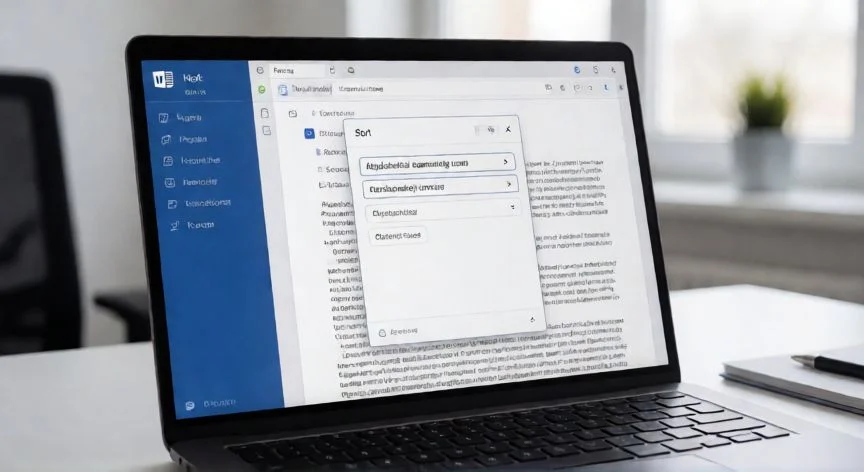
  • Paso 4: En el cuadro

“Ctrl + Z deshace la ordenación al instante si Word mueve párrafos que no debía”

Dato clave

como poner en word orden alfabetico, Documento impreso con lista de ciudades ordenada alfabéticamente en Word
Imagen

Documento impreso con lista de ciudades ordenada alfabéticamente en Word

02

De la lista desordenada al listado perfecto sin salir del procesador

Lo que más uso personalmente en mi día a día de ofimática es la capacidad de ordenar por criterios distintos al texto puro. Cambiando el desplegable Tipo a "Número" clasificas de menor a mayor, y seleccionando "Fecha" obtienes orden cronológico, de la fecha más antigua a la más reciente en modo ascendente. Es un pequeño motor de clasificación que muchos usuarios ni sospechan que tienen bajo sus dedos.


En mis múltiples proyectos de gestión comercial en empresas de telecomunicaciones, he terminado ordenando tablas enormes de contactos donde cada fila viajaba completa: nombre, ciudad, teléfono, asignado. Seleccionas el contenido de la tabla, accedes a Inicio > Ordenar, y en lugar de "Párrafos" el desplegable te ofrece las columnas por su encabezado. La ventaja es brutal: al mover el criterio, toda la fila se desplaza junta, así que no se desalinean los datos asociados a cada persona.


Otra joya poco conocida son los tres niveles de ordenación simultáneos. Clasificas primero por país, dentro de cada país por ciudad, y si te apetece, un tercer nivel por código postal. Encadenas estos criterios desde el propio cuadro de diálogo sin necesidad de hacer tres pasadas distintas. Para bibliografías de autores con varias obras, glosarios de términos técnicos o directorios multiempresa, esto ahorra una cantidad enorme de tiempo.


Si tu lista tiene una fila de encabezado arriba (el título de la columna, por ejemplo), las Opciones de clasificación permiten indicar que se ignore esa primera fila. Sin esa casilla marcada, el encabezado baja al centro de la lista alfabéticamente y tienes que rehacerlo a mano. Parece menor, pero en tablas con treinta columnas es un fastidio que se evita con un clic.


Y para quienes usáis Word en Mac, tranquilo: el flujo es prácticamente idéntico, seleccionas la lista, pestaña Inicio, Ordenar, y eliges Párrafos / Texto / Ascendente. La única pega real aparece en Word para la web, que permite crear listas con viñetas pero no ordenarlas. La solución oficial es pulsar el botón "Abrir en Word" y trabajar desde la aplicación de escritorio.


Un truco que descubrí hace tiempo y que me saca de apuros constantemente: Word funciona como herramienta universal de clasificación. Cualquier texto que puedas pegar ahí —desde un bloc de notas, un correo reenviado o una exportación web— se ordena alfabéticamente en segundos y luego lo copias ya clasificado a su destino final. Para listas rápidas que no justifican abrir una hoja de cálculo, es infinitamente más ágil.


En las versiones antiguas, Word 2003 y anteriores, el acceso cambia ligeramente: seleccionas el texto, vas al menú Tabla y eliges Ordenar. Si la opción no aparece a la vista, hay que hacer clic en la flechita hacia abajo del menú para desplegar todos los comandos. El diálogo que se abre es el mismo de siempre.


PASOS CONCRETOS: Preparar el texto en líneas separadas → Seleccionar el bloque → Pestaña Inicio → Botón Ordenar (AZ↓) → Cuadro "Ordenar texto": Ordenar por = Párrafos (o columna), Tipo = Texto/Número/Fecha, Sentido = Ascendente/Descendente → Aceptar. Listo.

Conclusión:

¿como poner en word orden alfabetico?

Mi opinión es clara después de tantos años tocando procesadores de texto: la función Ordenar de Word es una de las herramientas más infravaloradas del paquete ofimático. La gente abre Excel para ordenar cinco nombres cuando tiene un botón a dos clics de distancia que hace lo mismo sin cambiar de programa. Y sobre ese truco de ordenar por apellido cuando el formato es "NOMBRE APELLIDO": seleccionas el texto, abres Opciones dentro de Ordenar texto, en "Separar campos por" eliges Otros y escribes un espacio simple, aceptas, y en el desplegable seleccionas "Palabra 2". Word clasifica por la segunda palabra de cada línea, es decir, por el apellido, sin que tengas que reescribir una sola entrada. Yo me entero de esto tardísimo y me cambia la forma de gestionar directorios de contactos. Es complicado dar una única receta para todos los casos, porque entre tablas, encabezados, fechas y niveles múltiples, cada listado tiene su particularidad, pero el esqueleto es siempre el mismo: líneas separadas, selección manual, botón AZ y criterio correcto.

Fuentes: 1º Support.microsoft.com, 2º Xataka.com, 3º Wikihow.com, 4º Internetizado.com
IMAGEN1-AUTOR:Nexuscurioso|Licencia:Todos los derechos reservados|Url:---
IMAGEN2-AUTOR:Nexuscurioso|Licencia:Todos los derechos reservados|Url:---
Redacción: Gonzalo E.Garcia · Actualizado en: 18/11/2026
Valoración para Respuesta Valoración para Respuesta Valoración para Respuesta Valoración para Respuesta Valoración para Respuesta Valoración para Respuesta Valoración para Respuesta Valoración para Respuesta Valoración para Respuesta Valoración para Respuesta
4.4 / 5 · 44 valoraciones Valorar

¿Tienes algo que aportar? Envíanos tu respuesta

¿Quieres ver más respuestas sobre como poner en word orden alfabetico?