Instagram
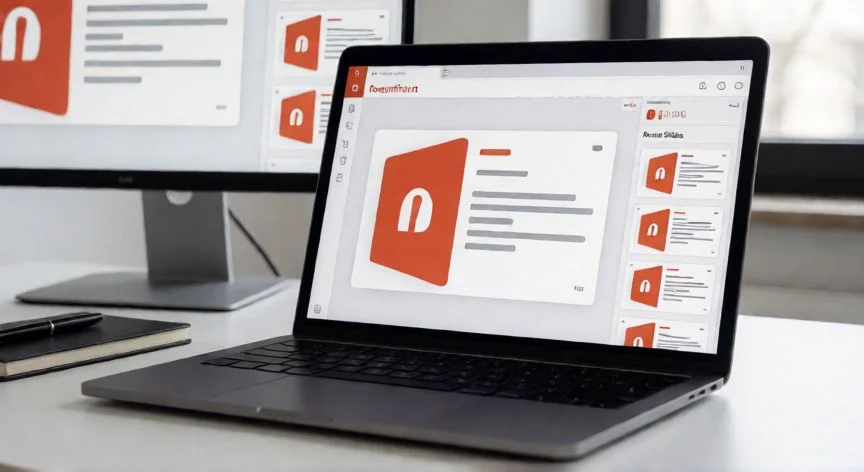

Así consigo unir varias presentaciones de PowerPoint en una sola sin que parezca un parche
PowerPoint es una de las herramientas de Microsoft más utilizadas del mundo, y no es casualidad. Permite crear presentaciones de gran calidad de forma simple, rápida y visual. Tanto si trabajas en una empresa como si estudias, es casi seguro que habrás tenido que elaborar más de una presentación a lo largo de tu carrera, y en algún momento te habrás topado con la necesidad de reunir el contenido de varios archivos en uno solo.
Recuerdo cuando montaba los informes trimestrales para un cliente de telecomunicaciones, cada departamento enviaba su bloque en un archivo distinto. Al principio copiaba diapositiva a diapositiva y me volvía loco con los formatos, hasta que descubrí la función Reutilizar diapositivas. Desde entonces, mi forma de trabajar cambió por completo y gané horas cada semana.
Juntar dos o más presentaciones, añadir unas cuantas diapositivas extra o consolidar el trabajo colaborativo de distintos equipos es una tarea muy habitual. Cada miembro puede haber creado una parte de un informe, o puedes tener lecciones repartidas en varios archivos. Combinar presentaciones te ayuda a reunir toda la información en un solo lugar, y hacerlo bien te ahorra un tiempo considerable y garantiza coherencia visual en todas las diapositivas.
Los motivos para fusionar archivos siempre son los mismos:
- Colaborar de manera eficiente: combinar diapositivas de múltiples colaboradores en una única presentación unificada.
- Reutilizar contenido: integrar diapositivas de proyectos anteriores sin tener que volver a crearlas desde cero.
- Simplificar informes: recopilar actualizaciones semanales, mensuales o departamentales en un solo archivo organizado.
Y ahora viene el punto clave que casi nadie te explica antes de empezar. PowerPoint no incluye un botón específico que diga "Combinar". La aplicación no ofrece una orden dedicada a fusionar dos archivos. Lo que sí pone a disposición es la función Reutilizar diapositivas, que permite importar diapositivas de otra presentación. Toda la mecánica gira alrededor de esa función o del clásico copiar y pegar, y alrededor de una decisión que tomas en el momento de pegar: si las diapositivas nuevas adoptan el diseño del archivo destino o conservan el diseño con el que fueron creadas.
En mis múltiples proyectos online, desde tiendas ecommerce hasta plataformas corporativas, he aprendido que la uniformidad visual no es un lujo, es lo que separa un trabajo profesional de uno que da vergüenza enseñar. Así que este detalle del formato al pegar me importa tanto como el contenido en sí.
PASOS CONCRETOS (método recomendado, "Reutilizar diapositivas"):
- Abre la presentación principal, el archivo donde quieres que aparezcan las diapositivas nuevas.
- Ve al menú Inicio y, en el grupo Diapositivas, haz clic en la flecha desplegable del botón "Nueva diapositiva" (en el desplegable, no en el botón).
- Del menú que se abre selecciona "Reutilizar diapositivas".
- Se abrirá un panel lateral derecho con presentaciones recomendadas; para añadir la tuya haz clic en "Explorar" y luego en "Explorar archivo", busca el PowerPoint de origen y pulsa Abrir.
- Desplázate hasta el punto exacto donde quieras que aparezca el nuevo contenido.
- En el panel verás todas las diapositivas del archivo de origen: haz clic en cada una concreta para insertarla individualmente, o pulsa "Insertar todo" para añadir la presentación completa.
- Antes de insertar, marca la casilla "Conservar formato de origen" (o "Usar formato de origen") en la parte inferior del panel si quieres que las diapositivas mantengan su estilo en lugar de adaptarse al diseño de la otra presentación.
“Crea primero una plantilla maestra con Patrón de diapositivas e importa las demás dentro, en vez de pegar unas sobre otras”
Dato clave