
INICIO
ofimatica · microsoft powerpoint
como quitar diapositivas en powerpoint, Panel de miniaturas de PowerPoint con menú contextual de eliminar diapositiva abierto en pantalla
ofimatica ·#9471 ·Lectura 7 min. · Redactor: Gonzalo E.Garcia

🗑️ Así quito diapositivas en PowerPoint sin perder el tiempo

Respuesta corta
Verificado
Redactado por Humanos!

La tecla Suprimir solo elimina la diapositiva cuando la miniatura tiene el borde de selección en el panel izquierdo; si hay un objeto con foco, borra solo ese objeto.

01

Así quito diapositivas en PowerPoint cuando tengo que repasar una presentación de urgencia

Quitar una diapositiva en PowerPoint parece la operación más sencilla del mundo, y lo es, siempre que sepas exactamente dónde hacer clic y qué tecla pulsar. Lo que no es tan obvio son las trampas que esconde: borrar un objeto en lugar de la slide entera, intentar eliminar desde una vista bloqueada o confundir ocultar con suprimir. En este artículo te cuento cómo lo hago yo y por qué conviene seguir un orden concreto para no llevarte sorpresas.


Recuerdo una tarde en la que, mientras preparaba una presentación corporativa para una reunión interna, me di cuenta de que tenía media docena de slides duplicadas por un error al copiar secciones. En vez de entrar en pánico, fui directamente al panel de miniaturas, seleccioné con Ctrl las que sobraban y las eliminé de un plumazo. Tres segundos. Lo que me llevó diez veces más fue revisar después que no había dejado referencias cruzadas rotas en el texto de otras diapositivas.


El método universal funciona igual en PowerPoint para Microsoft 365, en 2024, 2021, 2019 y 2016, y también en la versión web. Consiste en trabajar en la vista Normal o de Edición, localizar la miniatura de la slide que quieres quitar en el panel de navegación izquierdo, hacer clic derecho sobre ella y elegir «Eliminar diapositiva». Esa acción borra la diapositiva completa: texto, imágenes, notas del orador, transiciones, animaciones y cualquier medio incrustado a nivel de slide. No hay cuadro de confirmación, la siguiente miniatura ocupa su lugar de inmediato.


Lo importante es que esa orden no aparece en la pestaña Inicio, ni en escritorio ni en la web. El grupo Diapositivas de esa cinta solo ofrece «Nueva diapositiva» y algún icono pequeño. Quien se ponga a buscar el botón en la cinta pierde minutos preciosos; el punto de partida real es siempre el panel de miniaturas, con clic derecho o tecla Suprimir.


Un matiz que suele colarse cuando uno va con prisa: la tecla Suprimir (Delete) elimina lo que tenga el foco activo. Si en ese momento lo seleccionado es un cuadro de texto, una foto o un gráfico del lienzo, solo borras ese objeto y la diapositiva sigue ahí. Solo cuando la miniatura tiene el borde de color resaltado en el panel izquierdo, Suprimir elimina la slide entera. Por eso yo siempre miro el contador de la barra de estado antes y después: si dice «Diapositiva 4 de 8» y tras la acción sigue diciendo «de 8», algo no ha funcionado.


Para seleccionar varias slides alternas, mantén pulsada la tecla Ctrl (Comando en Mac) y haz clic en cada miniatura; suelta la tecla, clic derecho sobre cualquier selección y «Eliminar diapositiva». Si quieres borrar un bloque consecutivo, clic en la primera, Mayús + clic en la última, y misma orden. Y si te equivocas, Ctrl+Z (Comando+Z en Mac) inmediatamente después; la diapositiva vuelve a su sitio original.


En Mac la lógica es idéntica: Ctrl+clic o clic derecho sobre la miniatura, o simplemente seleccionar y pulsar Suprimir. En PowerPoint para la web hay que estar en modo Edición; si el archivo se abrió en modo Presentación o solo lectura, la orden aparece atenuada y no responde. Se soluciona con el botón de modo arriba a la derecha, eligiendo «Edición», o pidiendo permiso al propietario.


En móviles la interfaz cambia un poco. En Android, toca la miniatura en el panel inferior o lateral y busca «Eliminar» en el menú emergente. En iPhone o iPad es igual; si no ves la opción, desliza el menú con la flecha derecha hasta encontrarla. En iOS con accesibilidad: abre en modo edición, navega hasta la slide, doble toque de dos dedos para el menú contextual y elige Eliminar.


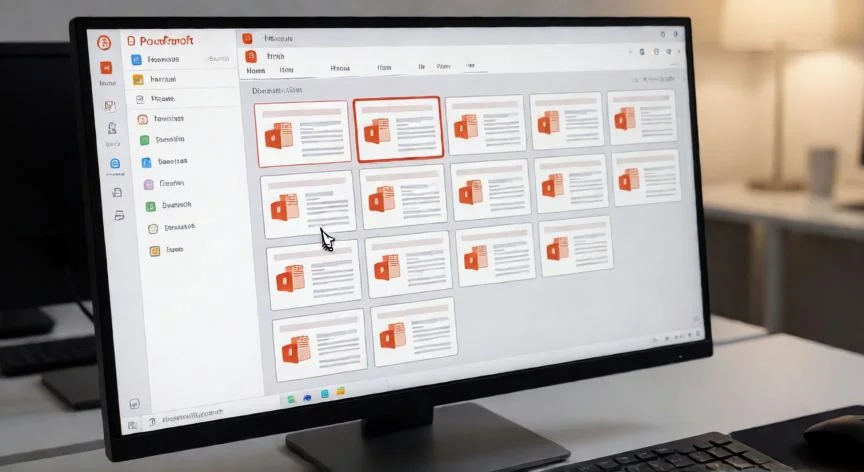
Cuando hay que repasar muchas diapositivas de golpe, la vista Clasificador de diapositivas (Ver > Clasificador) es lo más cómodo. Muestra toda la presentación en cuadrícula, con títulos visibles, y el menú contextual allí también incluye «Eliminar diapositiva». Eso sí: si deshaces un borrado desde esa vista, PowerPoint regresa al Clasificador, no a la vista Normal. Un clic que creías dirigir a una miniatura puede acabar sobre otra slide. Comprueba siempre en qué vista estás tras un Ctrl+Z.


PASOS CONCRETOS:

  • 1. Abre la presentación y asegúrate de estar en vista Normal o Edición (Ver > Normal, o el icono de tres rectángulos abajo).
  • 2. En el panel izquierdo, localiza la miniatura de la diapositiva a eliminar.
  • 3. Clic derecho sobre la miniatura → «Eliminar diapositiva». Alternativa: selecciona la miniatura (borde de color) y pulsa Suprimir.
  • 4. Para varias: Ctrl + clic en cada una, luego clic derecho → Eliminar. Para un bloque: clic primera, Mayús + clic última, Eliminar.
  • 5. ¿Error? Ctrl+Z inmediato antes de hacer cualquier otra cosa.
  • 6. Verifica el contador de la barra de estado: el total debe haber bajado.

“«Ocultar» no borra: la slide sigue dentro del archivo y quien lo reciba puede mostrarla. Elimina de verdad antes de compartir.”

Dato clave

como quitar diapositivas en powerpoint, Vista de clasificador de diapositivas en PowerPoint con varias slides en cuadrícula y una siendo seleccionada
Imagen

Vista de clasificador de diapositivas en PowerPoint con varias slides en cuadrícula y una siendo seleccionada

02

Métodos, atajos de teclado y trucos para borrar slides en cualquier versión de PowerPoint

Aunque parece una operación terminada con un clic, hay matices que conviene tener claros, sobre todo cuando trabajas con archivos compartidos, presentaciones protegidas o simplemente quieres «limpiar» contenido sin borrar la diapositiva entera. Aquí van los detalles que a mí me han ahorrado más de un susto.


Trabajando años en entornos de telecomunicaciones, compartí presentaciones con equipos de marketing, dirección comercial y soporte técnico. Una vez envié un archivo por correo pensando que había «eliminado» una slide con datos internos. En realidad la había ocultado. El destinatario hizo clic derecho y vio perfectamente la miniatura con su barra inclinada. Desde entonces, antes de compartir cualquier presentación, reviso Archivo > Información > Propiedades, donde aparecen los apartados «Diapositivas» y «Diapositivas ocultas».


Y es que «Ocultar diapositiva» no es eliminar. Ocultar deja la slide dentro del archivo, solo la salta durante la presentación. La miniatura muestra una barra inclinada sobre el número, el contador total no cambia (sigue diciendo «Diapositiva 4 de 8»), y la orden del menú pasa a ser «Mostrar diapositiva» para revertirlo. La consecuencia es importante en términos de privacidad: una diapositiva oculta viaja con el archivo y la recibirá cualquier persona a quien se lo envíes. Si el contenido no debe llegar a nadie, hay que eliminarlo de verdad.


Si la orden «Eliminar diapositiva» aparece atenuada o gris, casi siempre el archivo está en un modo que bloquea la edición. El primer sospechoso es la Vista protegida, esa barra amarilla de solo lectura: pulsa «Habilitar edición», pero solo con archivos de confianza. El segundo es la marca «Como final», que impide incluso abrir el menú contextual de la miniatura. Para desactivarla: Archivo > Información > Proteger presentación > Marcar como final (volver a elegirla quita el estado). Ojo: «Como final» no es seguridad real, cualquier receptor puede quitarlo; para controlar quién edita, usa permisos de compartir.


El tercer caso es el modo Presentación en PowerPoint para la web, que literalmente dice «Ver el archivo, pero no realizar cambios». Ahí la orden está atenuada y Suprimir no hace nada. Solución: botón de modo arriba a la derecha → «Edición». Si no aparece esa opción, pide permiso al propietario del archivo.


Si directamente no ves las miniaturas, hay dos causas típicas: estás ejecutando una presentación con diapositivas (pulsa Esc para volver a la vista Normal) o el panel está colapsado. Busca el divisor del panel en el borde izquierdo de la ventana y arrástralo hacia la derecha para ensancharlo; si lo arrastraste todo a la izquierda por error, es justo lo que lo cerró. En la web, el panel siempre está visible.


Al borrar una diapositiva se pierden sus notas del orador, transiciones, animaciones y medios incrustados. Si contiene un audio o un clip que aún necesitas, córtalo y pégalo en una slide que conserves antes de eliminar. También revisa referencias manuales tipo «ver diapositiva 6»: PowerPoint renumera las miniaturas, pero no el texto que escribiste a mano.


En presentaciones compartidas con colaboradores, añade una precaución: las ediciones de otros pueden sincronizarse después de tu acción y el archivo puede «volver» al estado anterior. Antes de borrar, confirma permiso de edición, espera a que terminen de sincronizarse los cambios y, si la diapositiva podría servir a otra audiencia, guarda una copia o simplemente ocúltala.


Para usuarios con lector de pantalla, el proceso es accesible: en escritorio navega por el panel con flechas arriba/abajo hasta oír el número deseado y pulsa Suprimir con Narrator o JAWS; con NVDA, abre el menú con Shift+F10, baja hasta «Eliminar diapositiva» y pulsa Enter. En la web, Ctrl+F6 lleva al panel de miniaturas y las flechas navegan entre slides.

Conclusión:

¿como quitar diapositivas en powerpoint?

Al final, quitar una diapositiva en PowerPoint es un clic derecho y un segundo, pero el verdadero trabajo está en saber qué estás borrando, desde dónde lo haces y si de verdad quieres eliminar o simplemente ocultar. Yo siempre me tomo esos cinco segundos extra: mirar el contador, revisar que no he dejado referencias rotas y, si el archivo se va a compartir, abrir las propiedades y comprobar que no hay sorpresas ocultas. Es complicado dar una única receta porque cada versión y cada situación de bloqueo cambia el procedimiento, pero la idea central siempre es la misma: selecciona la miniatura, no un objeto del lienzo, y verifica el recuento después.

Fuentes: 1º Microsoft Support, 2º WikiHow en español, 3º Technobezz, 4º CloudsPress
IMAGEN1-AUTOR:Nexuscurioso|Licencia:Todos los derechos reservados|Url:---
IMAGEN2-AUTOR:Nexuscurioso|Licencia:Todos los derechos reservados|Url:---
Redacción: Gonzalo E.Garcia · Actualizado en: 20/11/2026
Valoración para Respuesta Valoración para Respuesta Valoración para Respuesta Valoración para Respuesta Valoración para Respuesta Valoración para Respuesta Valoración para Respuesta Valoración para Respuesta Valoración para Respuesta Valoración para Respuesta
4.4 / 5 · 51 valoraciones Valorar

¿Tienes algo que aportar? Envíanos tu respuesta

Cómo borrar diapositivas en PowerPoint paso a paso Cómo borrar diapositivas en PowerPoint paso a paso Mis trucos para borrar cualquier cosa en PowerPoint sin acabar llorando Mis trucos para borrar cualquier cosa en PowerPoint sin acabar llorando
¿Quieres ver más respuestas sobre como quitar diapositivas en powerpoint?