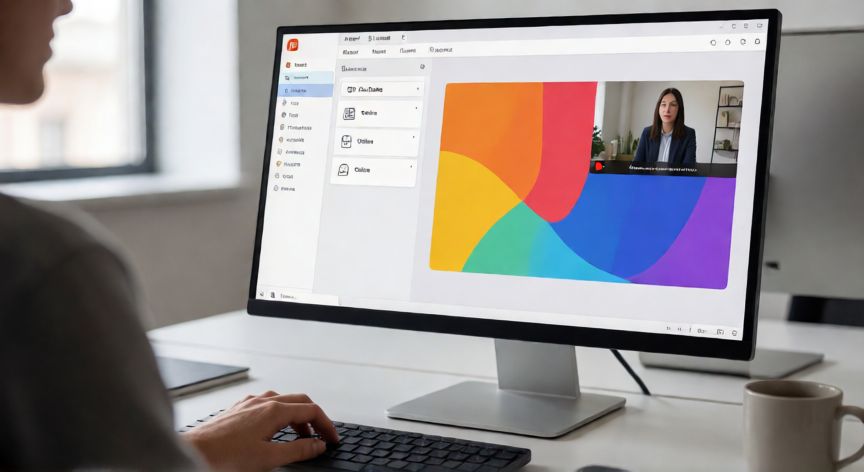
Cómo insertar un video en PowerPoint Office 365
Insertar un video en PowerPoint Office 365 es una de las funciones más útiles para crear presentaciones dinámicas y atractivas. A diferencia de las diapositivas estáticas, los vídeos permiten contar historias, demostrar productos o resumir conceptos de forma mucho más impactante. En esta guía te explico todos los métodos disponibles para que elijas el que mejor se adapte a tu presentación.
Método 1: Insertar video desde un archivo local. El procedimiento es sencillo: ve a la diapositiva donde quieras colocar el vídeo, haz clic en la pestaña Insertar de la cinta de opciones y selecciona Video. En el menú desplegado elige la opción Este dispositivo (o 'Videos de este equipo' en algunas versiones). Se abrirá el explorador de archivos, navega hasta la carpeta donde tienes guardado tu vídeo y selecciónalo. Los formatos compatibles son MP4, WMV, MOV, AVI y MKV.
Una vez insertado, el video aparecerá en la diapositiva como un recuadro con una miniatura de la primera imagen. Puedes redimensionarlo arrastrando las esquinas, moverlo a la posición deseada y ajustar su tamaño para que encaje con el diseño de tu presentación.
Método 2: Insertar video desde una URL (enlace online). En la misma pestaña Insertar → Video, selecciona la opción Online. Pegarás la dirección URL del vídeo de plataformas compatibles como YouTube, Vimeo o sitios que permitan embeber contenido. PowerPoint 365 descargará una miniatura y cargará el vídeo al reproducirse durante la presentación. Este método es ideal si no quieres inflar el tamaño del archivo.
Método 3: Grabar video directamente con la cámara. Si dispones de una webcam, en Insertar → Video encontrarás la opción Cámara web. Se abrirá una ventana de grabación donde podrás capturar video en tiempo real y añadirlo directamente a la diapositiva sin necesidad de editar en otro programa.
Es importante tener en cuenta el tamaño del archivo. Si insertas un vídeo desde el equipo, PowerPoint por defecto lo incrusta dentro del archivo .pptx, lo que puede hacerlo muy pesado (varios cientos de MB). Para evitarlo, tras insertar el video, ve a Archivo → Información → Comprimir multimedia y elige una resolución adecuada. También puedes elegir vincular el archivo en lugar de incrustarlo: haz clic derecho sobre el vídeo, selecciona Cambiar video o, al insertar, marca la opción de enlazar si tu versión la permite.
Para la reproducción automática, selecciona el vídeo en la diapositiva, ve a la pestaña Reproducción que aparece en la cinta y configura: inicio (Automático, Al hacer clic, Manual), reproducir en pantalla completa, recortar el video para mostrar solo un segmento, y ajustar el volumen. También puedes activar la opción Ocultar controladores para una experiencia más limpia durante la presentación.
Un consejo práctico: siempre prueba la presentación en modo diapositivas (F5) antes del evento real, especialmente si usas vídeos de URL online, para verificar que la conexión a internet es suficiente y que el audio se escucha correctamente en los altavoces del equipo.
Si tu presentación es muy extensa y contiene varios vídeos, considera usar vídeos de corta duración (menos de 30 segundos) para mantener el ritmo y no saturar al público. Puedes complementar con una narración en voz alta que guíe la transición entre diapositivas.
Para evitar que el archivo .pptx pese varios cientos de MB, usa 'Archivo → Información → Comprimir multimedia' tras insertar el vídeo.
Dato clave