Instagram

Cómo me las arreglo para insertar un PDF en Word sin que salga mal
Insertar un PDF dentro de un documento de Word no es tan sencillo como parece. Contratos, certificados escaneados, apéndices de referencia... cualquier trabajo ofimático acaba needing un PDF metido dentro de un .docx. Y aquí viene lo primero que te va a sorprender: el objeto incrustado solo muestra la primera página, da igual si el PDF tiene cincuenta hojas. El archivo entero vive dentro del objeto, sí, pero visualmente en la hoja aparece únicamente la portada. Esa es la causa número uno de frustración, y desde luego la que más quebraderos me ha dado a lo largo de mi carrera gestionando documentación técnica y comercial.
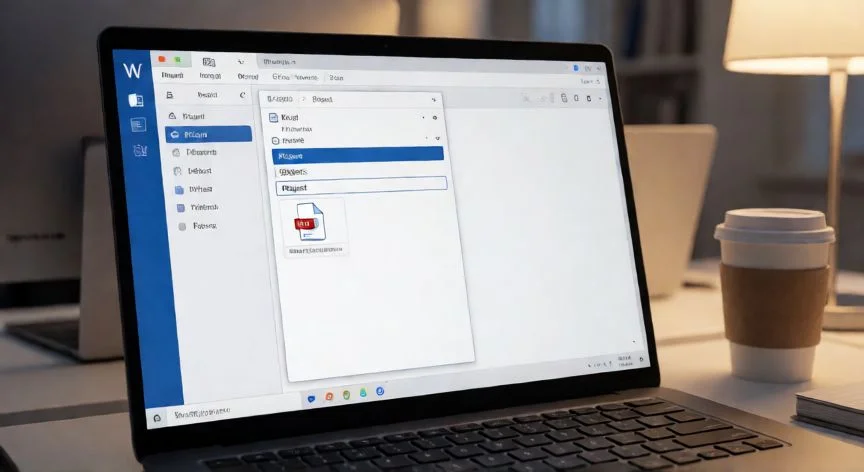
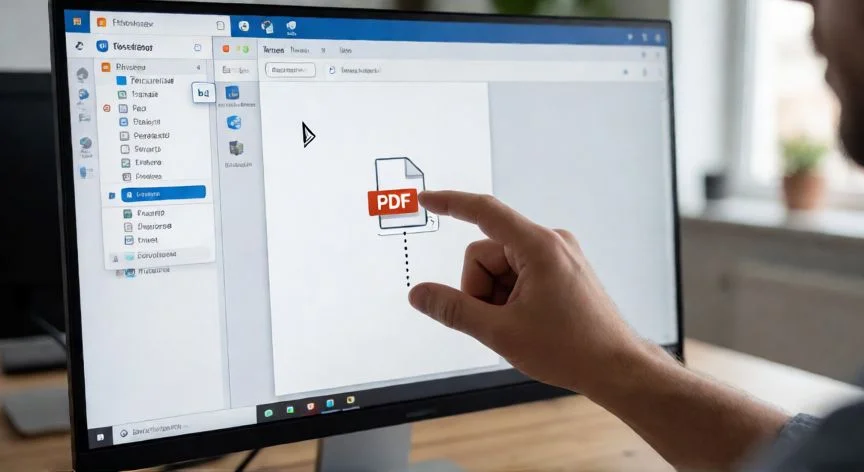
Tras años organizando flujos de trabajo con documentos de todo tipo, descubrí que el método oficial de Microsoft es bastante directo una vez que sabes dónde mirar. Sitúas el cursor en el punto exacto, vas a la pestaña Insertar, buscas el grupo Texto y haces clic en Objeto. Se abre un cuadro de diálogo donde la pestaña que necesitas es Crear desde archivo (no la de Crear nuevo, que sirve para iniciar algo desde cero). Pulsas Examinar, localizas el .pdf, le das a Abrir y confirmas con Aceptar. En Outlook el camino es idéntico, solo que antes haces clic dentro del cuerpo del correo o del evento.
Ahora bien, hay una casilla que cambia por completo el resultado: Vincular al archivo. Si la dejas desmarcada, tienes una copia incrustada; el PDF viaja dentro del Word, funciona en cualquier equipo al que lo envíes, pero el archivo pesa un poco más y los cambios posteriores sobre el original no se reflejan. Si la marcas, Word solo guarda la ruta del PDF y lo mantiene ligero, pero en cuanto muevas o renombres el archivo original, o se lo pases a alguien sin acceso a esa carpeta, el vínculo se rompe y adiós. Regla de oro que uso siempre: incrustar para enviar por correo o archivar, vincular solo cuando todos los destinatarios ven la misma ruta compartida.
Y si lo que te molesta es ver la portada ocupando media hoja, desmarca la casilla Mostrar como icono. Con el botón Cambiar icono puedes personalizar el texto, por ejemplo poniendo 'Contrato firmado (PDF)'. El lector hace doble clic sobre ese icono y se abre el visor. Simple y limpio.
Yo configuro mis documentos Word con la vista previa desactivada cuando sé que voy a repasar varios anexos PDF de una sentada, porque ver solo un icono me ayuda a no perderme entre las páginas del informe principal.
Un detalle que mucha gente pasa por alto: si Word te muestra un cuadro en blanco o un icono genérico donde debería verse la página, casi siempre es que no tienes un lector de PDF instalado que haga de visor para dibujar la miniatura, o que la casilla Mostrar como icono quedó marcada sin querer. Se elimina el objeto y se vuelve a insertar.
En cuanto a las diferencias entre plataformas, Word para Mac no permite incrustar un PDF como objeto igual que en Windows. Las opciones reales ahí son insertar la página como imagen desde Archivo (exportando el resto desde Vista_preview con Archivo > Exportar en PNG o JPEG), convertir el PDF abriéndolo directamente, o simplemente enlazarlo. Y Word para la web, directamente, no tiene el comando Insertar Objeto; los incrustados creados en escritorio se conservan pero en el navegador aparecen como marcadores de posición que no puedes abrir ni mover.
Para una incrustación real desde el navegador tienes que pulsar Editar > Abrir en la aplicación de escritorio. No hay atajo.
Si el objetivo es editar el contenido, la vía correcta es Archivo > Abrir > Examinar y seleccionar el PDF. Word avisa de que lo convertirá en documento editable y que el resultado puede no verse idéntico al original. Aceptas, revisas la conversión y copias al documento principal lo que necesites. El PDF original queda intacto.
Existe una variante más rápida: la flecha junto a Insertar > Objeto esconde la opción Texto de archivo. Seleccionas el PDF, confirmas el aviso de conversión y el texto se vuelca directamente donde tenías el cursor. Para una tabla concreta, copiar y pegar desde el PDF es más preciso que convertir todo el documento.
Ten en cuenta que los PDF con mucho texto se convierten razonablemente bien, pero las páginas con maquetación compleja, notas al pie o muchas imágenes pueden desplazarse bastante. Y los PDF escaneados, prácticamente siempre, se convierten en imágenes dentro del Word.
Cuando preparo plantillas para proyectos de venta online y necesito incluir fichas técnicas en formato PDF dentro de un manual operativo, suelo abrir el PDF con Word, dejar que convierta solo las partes de texto y copiar las tablas manualmente al documento final. Es más lento pero el resultado no tiene sorpresas de maquetación.
“Desactiva la compresión de imágenes en Archivo > Opciones > Avanzadas y pon resolución en Alta fidelidad (330 ppp).”
Dato clave