Instagram
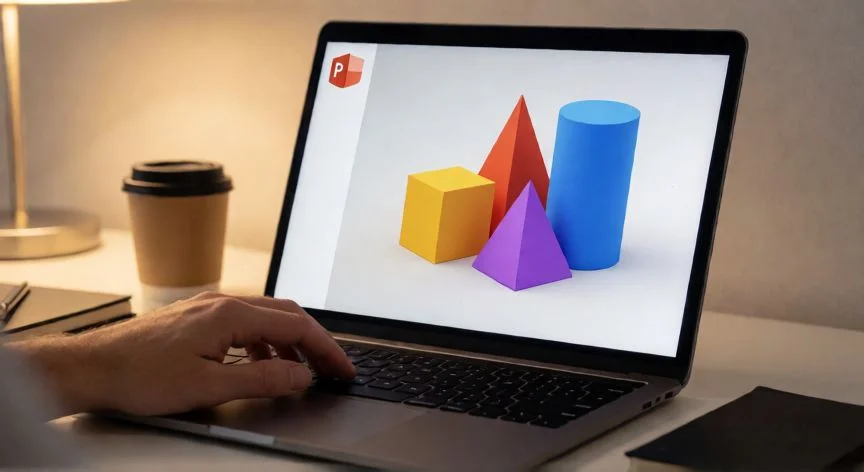

Así es como yo logro figuras 3D convincentes en PowerPoint sin salir del programa
Cuando alguien me pregunta cómo hacer que una simple forma plana cobre vida en una diapositiva, suelo pensar en aquella época en la que coordinaba equipos de arquitectura IT y tenía que explicar capas de infraestructura a directivos que no entendían diagramas en 2D. PowerPoint ya lo tenía todo, solo había que saber dónde mirar.
La idea central es que PowerPoint trabaja con dos vías paralelas: dar volumen a formas planas mediante efectos de formato 3D, o insertar modelos tridimensionales reales que se giran libremente. El soporte nativo viene desde Office 2019 y Microsoft 365, y te aseguro que las herramientas integradas dan mucho más de sí de lo que la mayoría sospecha. No necesitas Autodesk ni ningún software externo para lograr figuras con profundidad creíble.
La ruta más rápida para dar volumen a una forma pasa por seleccionarla, hacer clic derecho y elegir «Formato de forma». Ahí aparecen dos secciones que lo cambian todo: «Formato 3D» y «Rotación 3D». En Formato 3D controlas el bisel superior e inferior, el ancho y la altura del bisel en puntos, la profundidad, el color y grosor del contorno, el material de la superficie y la iluminación.
Un truco que uso constantemente: aplica un bisel tipo «Círculo» con un ancho entre 8 y 12 puntos sobre un rectángulo sencillo. El resultado es inmediato, un objeto con aspecto de botón redondeado en relieve que parece esculpido.
La profundidad es, para mí, la opción más infravalorada del panel. Subirla a 50 puntos o más sobre un hexágono y luego rotar ligeramente sobre el eje Y produce un prisma extruido tridimensional muy creíble. Ideal para diagramas, infografías y elementos de arquitectura de procesos.
Para crear una esfera sin modelos externos, inserta una elipse con ancho y alto idénticos (3 pulgadas por 3 pulgadas, por ejemplo), aplica un bisel circular al ancho máximo, deja la profundidad en 0 puntos y elige material «Plástico» con iluminación «Suave». El degradado resultante simula una bola perfecta.
La sección Rotación 3D permite inclinar sobre los ejes X, Y y Z con valores numéricos exactos o mediante iconos de giro, con vista previa en vivo. Existen presets paralelos: isométrica, oblicua, perspectiva. Rotar un cilindro unos 320 grados sobre el eje X lo hace inclinarse hacia el interior de la diapositiva, generando una perspectiva muy marcada. El preset «Isométrico: parte superior» es perfecto para alinear varias formas en una misma composición.
| Parámetro | Valor recomendado | Efecto |
|---|---|---|
| Bisel Círculo | 8-12 pt ancho | Botón en relieve |
| Profundidad | 50+ pt | Prisma extruido |
| Material Plástico + Ilum. Suave | 0 pt profundidad | Esfera simulada |
| Rotación eje X | ~320° | Inclinación hacia dentro |
Un detalle que me ha costado explicar muchas veces: el cuadro «Perspectiva» aparece desactivado. No es un bug. La perspectiva solo se modifica en objetos de tipo Perspectiva, así que primero hay que elegir un preset de estilo de perspectiva en la galería de rotación 3D. A partir de ahí el campo numérico se habilita y puedes ajustar, por ejemplo, a 45 grados. Sin ese paso previo, la casilla queda siempre en gris.
Y aquí viene lo que realmente vende la ilusión de volumen: la iluminación y el material de la superficie. El desplegable Material ofrece Liso, Mate, Plástico, Metal y Polvo translúcido. Combinar «Metal» con iluminación «Amanecer» produce figuras pulidas y profesionales; «Liso» con «Dos puntos» da un estilo gráfico e ilustrado. Las opciones de escena como «Contrastada» o «Mañana» proyectan sombras y brillos que hacen que textos extruidos parezcan esculpidos.
PASOS CONCRETOS:
- Inserta una forma plana (rectángulo, hexágono, elipse) desde Insertar > Formas.
- Clic derecho sobre la forma > Formato de forma.
- En Formato 3D, aplica bisel (Círculo, 8-12 pt), ajusta profundidad (50+ pt para prismas) y elige material.
- En Rotación 3D, usa un preset isométrico o introduce valores numéricos en ejes X/Y/Z.
- Ajusta iluminación de escena (Amanecer, Contrastada, Suave) para dar realismo.
- Repite el mismo preset de rotación sobre todas las formas del conjunto para coherencia visual.
“El .glb es el formato 3D ideal: agrupa texturas en un único archivo y se ve igual en cualquier dispositivo.”
Dato clave