
INICIO
ofimatica · microsoft excel
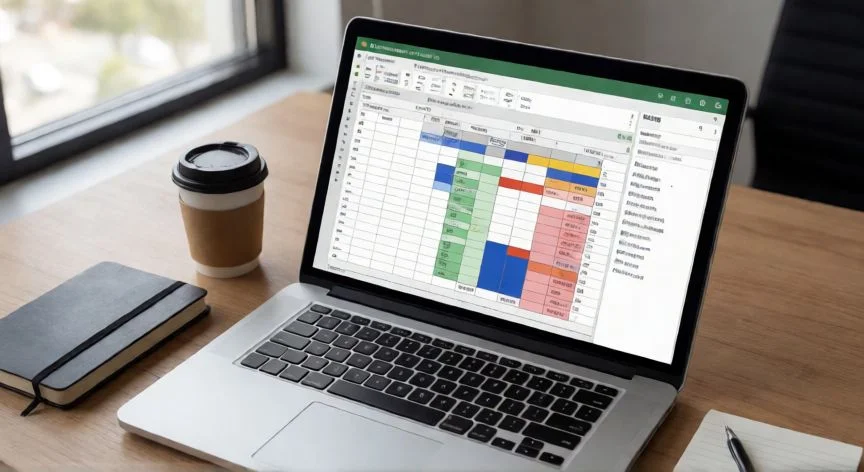
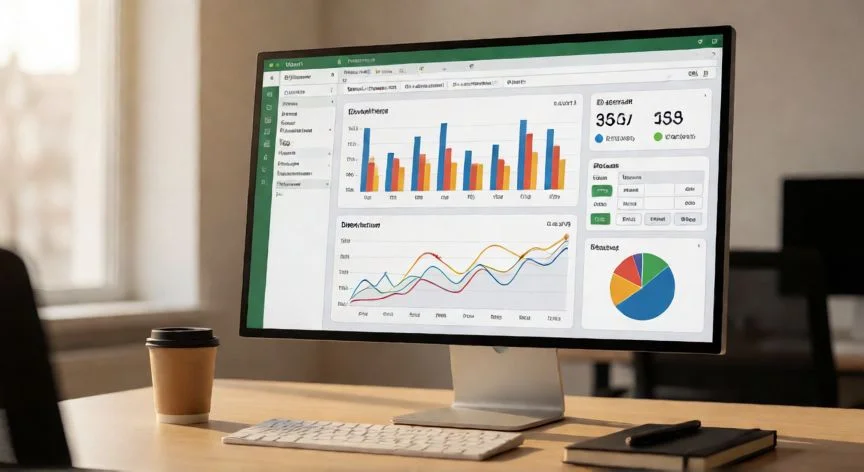
como hacer en excel un dashboard, Pantalla de Excel con dashboard de ventas mostrando KPIs, gráficos y segmentadores en un entorno de oficina profesional
ofimatica ·#8224 ·Lectura 8 min. · Redactor: Gonzalo E.Garcia

📊 Cómo hacer un dashboard en Excel paso a paso

Respuesta corta
Verificado
Redactado por Humanos!

La clave de un dashboard funcional en Excel es convertir la base de datos en Tabla con Ctrl+T: sin ese paso, cada actualización de datos obliga a reajustar rangos manualmente.

01

Cómo hacer un dashboard en Excel: la guía completa para tomar decisiones rápidas

Un dashboard en Excel es una herramienta diseñada para mostrar de manera rápida la información que un equipo necesita para tomar decisiones, evitando la revisión de múltiples tablas o reportes extensos. Su fortaleza está en la estructura, ya que combina tablas dinámicas, gráficos y segmentadores para mostrar datos en tiempo real, permitiendo que los líderes de área tomen decisiones rápidas y fundamentadas. El objetivo principal es entregar visibilidad inmediata sobre indicadores clave, transformando datos crudos en información útil que se lee en segundos.


Conviene distinguir entre dashboard e informe, porque cumplen funciones diferentes aunque se complementan. El dashboard está diseñado para mostrar métricas actualizadas y ofrecer una visión inmediata, ideal para supervisar operaciones o metas de corto plazo. El informe, en cambio, recopila datos con más detalle y explica las causas de los resultados, se utiliza para justificar decisiones, presentar datos estratégicos a la gerencia o realizar análisis profundos. En suma, el dashboard entrega control diario mientras que el informe aporta profundidad analítica.


Un dashboard en Excel puede adaptarse a diferentes áreas de una empresa, cada una con métricas propias:


ÁreaIndicadores típicos
VentasIngresos, ticket promedio, tasa de conversión
OperacionesProductividad, tiempos de ciclo, nivel de cumplimiento
Recursos HumanosVacantes abiertas, capacitaciones, satisfacción del personal

Cada dashboard se construye según las necesidades de quienes lo usan. Un gerente de operaciones requiere métricas distintas a las de un líder de ventas, por eso el primer paso del proceso es definir el objetivo y la audiencia, decidiendo qué preguntas debe responder el tablero. En ventas el foco suele estar en ingresos y conversión; en operaciones, en tiempos de ciclo o productividad. Antes de crearlo se deben definir qué indicadores son más relevantes para cada área.


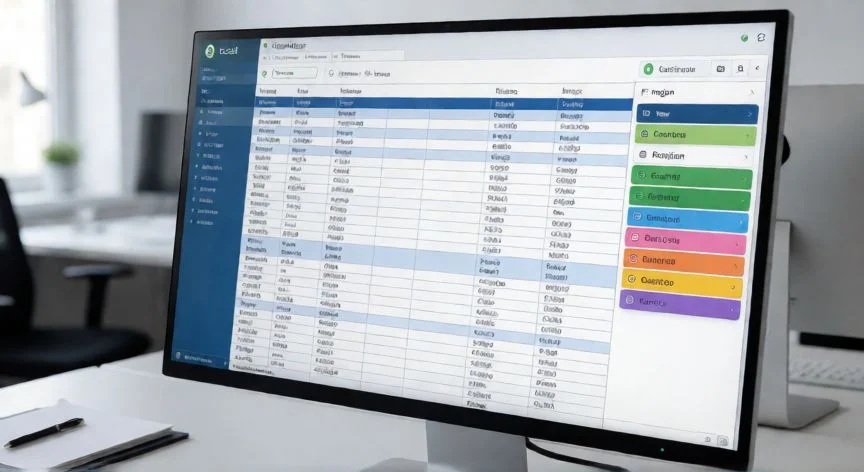
El segundo paso es preparar y organizar la base de datos, pues un dashboard confiable comienza con datos bien estructurados. Se recomienda convertir la tabla en una Tabla de Excel con Ctrl+T y asegurarse de que cada columna tenga un encabezado claro: fecha, categoría, monto. De esta forma, cuando se agreguen registros nuevos, la tabla se actualizará automáticamente y las tablas dinámicas y gráficos incluirán las nuevas filas sin ajustar rangos manualmente.


Existen cinco requisitos de datos para que un dashboard sea funcional, y conviene revisarlos uno por uno:


  • Formato tabular estricto: cada fila es un registro, cada columna un campo, sin filas de totales intermedias, sin celdas combinadas y sin columnas vacías decorativas.
  • Encabezados únicos y descriptivos: dos columnas llamadas igual confundirán a las tablas dinámicas.
  • Tipos de datos consistentes: la columna de fechas debe tener solo fechas, la de montos solo números. Si hay formatos mixtos, se usa Datos > Texto en columnas para forzar la reinterpretación.
  • Eliminar filas vacías: una fila vacía en medio de los datos rompe el reconocimiento automático del rango. Se eliminan seleccionando la columna clave, usando Ctrl+G, Especial, Celdas en blanco, clic derecho y Eliminar fila completa.
  • Convertir los datos en tabla formal con Ctrl+T: paso crítico sin el cual habría que ajustar rangos manualmente cada vez que se agreguen datos.

Entre las buenas prácticas previas está nombrar la tabla (por ejemplo “Ventas”) en el diseño de tabla, documentar el periodo de los datos y la última actualización, y separar la hoja de datos de la hoja del dashboard en dos o más pestañas. También conviene evitar celdas combinadas y mezclar tipos de datos dentro de una misma columna.


El tercer paso del proceso es crear indicadores con fórmulas para calcular KPIs básicos, lo que permite tener cifras agregadas sin depender de fórmulas demasiado extensas. Por ejemplo, los ingresos totales del mes se calculan con SUMAR.SI.CONJUNTO filtrando por fechas inicial y final, y el ticket promedio con la suma de los montos dividida entre el conteo de pedidos, usando SI.ERROR para evitar divisiones por cero. Estas cifras agregadas son la base sobre la que se construirán los visuales del tablero.

“Un dashboard bien diseñado se entiende en 5 segundos: KPIs grandes arriba, tendencias a la izquierda, desgloses a la derecha y segmentadores en un lateral.”

Dato clave
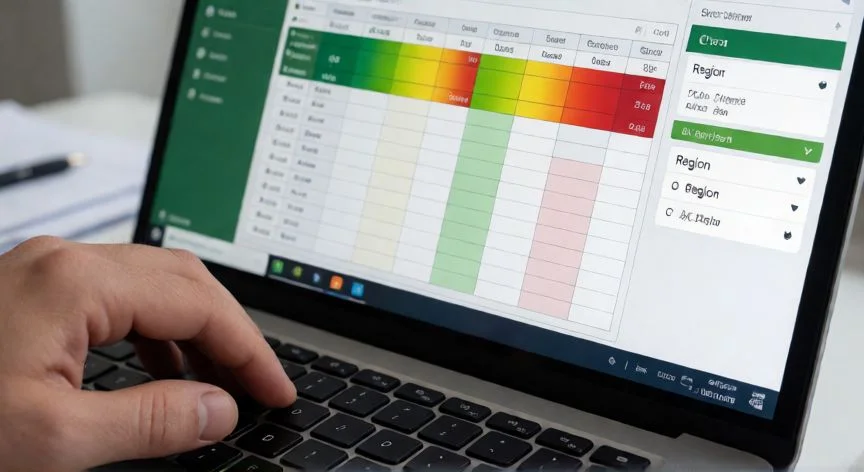
como hacer en excel un dashboard, Boceto en papel de un layout de dashboard Excel con KPIs, gráficos y filtros organizados por zonas
Imagen

Boceto en papel de un layout de dashboard Excel con KPIs, gráficos y filtros organizados por zonas

02

Del dato crudo al tablero interactivo en siete pasos

El cuarto paso es construir tablas dinámicas, que son el corazón de un dashboard en Excel porque permiten organizar datos sin escribir fórmulas adicionales. Se selecciona la tabla origen, se va a Insertar > Tabla dinámica y se coloca en una hoja nueva o en la hoja del dashboard. Se recomienda una hoja nueva por tabla dinámica para luego vincular los visuales. Se arrastran campos como Región a Filas, Mes a Columnas e Ingreso en Valores, y al actualizar los datos de la tabla base el resultado se refresca automáticamente.


El quinto paso es agregar segmentadores y línea de tiempo, que convierten el dashboard en una herramienta interactiva. Con ellos los usuarios pueden filtrar por período, cliente o categoría sin modificar las fórmulas de fondo, lo que reduce errores y facilita la exploración. Se insertan desde Analizar/Insertar Segmentador eligiendo campos como Región, Producto o Canal, y la línea de tiempo se añade desde Insertar > Línea de tiempo sobre el campo de fecha. Es clave conectar los segmentadores a todas las tablas dinámicas mediante clic derecho > Conexiones de informe, para que al filtrar se actualicen todos los gráficos a la vez.


El sexto paso es elegir los gráficos adecuados, ya que el diseño visual impacta directamente en la comprensión:


Tipo de gráficoUso recomendado
LíneasTendencias en el tiempo
ColumnasComparaciones entre categorías
Barras apiladasParticipaciones y composición
3DEvitarlo: distorsiona la percepción visual

El séptimo paso es diseñar la hoja final organizando los elementos con lógica: los KPIs principales en la parte superior para que sean lo primero que se lee, los gráficos de tendencias a la izquierda y los desgloses por categorías a la derecha. Una cuadrícula ordenada y una paleta de colores sobria mejoran la lectura y transmiten confianza. Un patrón de layout probado, usado también por Power BI y Tableau, divide la hoja en zonas: encabezado con título y periodo de datos; KPIs principales en 3 a 5 tarjetas; gráficos que responden las preguntas clave; y segmentadores en una columna lateral. Para crear tarjetas KPI se usa una celda con el título en fuente pequeña y gris, una celda debajo con la fórmula del valor en fuente 22 puntos en negrita, y una celda con el porcentaje de cambio en verde si es positivo y rojo si es negativo, con borde suave y fondo blanco o gris muy claro.


La configuración de la hoja del dashboard incluye ocultar las líneas de cuadrícula y los títulos de fila y columna desde la pestaña Vista, dejar un fondo blanco limpio y proteger la hoja desde Revisar > Proteger hoja para que los usuarios solo puedan usar los filtros. El resultado es una hoja que parece una aplicación y no una hoja de cálculo.


Una arquitectura recomendada es la de tres capas: una hoja “Datos” con los datos originales en formato tabla, una hoja “Motor” con las tablas dinámicas que procesan los datos (oculta al final), y una hoja “Dashboard” con los gráficos y KPIs vinculados. Para las tarjetas KPI conectadas a tablas dinámicas se usa la función GETPIVOTDATA, por ejemplo =GETPIVOTDATA(“Total Ventas”, Motor!$A$3), lo que hace que se actualicen automáticamente cuando los segmentadores filtran.


En cuanto a diseño visual, el principio del ratio tinta-datos de Edward Tufte recomienda maximizar la proporción de píxeles dedicada a mostrar datos frente a la decoración, eliminando bordes innecesarios, gradientes, sombras y efectos 3D. Se sugiere una paleta limitada de 3 a 4 colores: un color principal para datos destacados, un acento rojo o naranja para alertas, gris para datos secundarios y blanco de fondo. La jerarquía visual debe hacer que lo más importante sea lo más grande: KPIs en fuente 22 a 28 puntos en negrita, títulos de gráficos en 11 a 12, etiquetas de ejes en 9 a 10 en gris. El formato numérico inteligente ayuda a la lectura: los valores grandes se muestran como “$1,2M” con formato personalizado $#,##0.0,,“M”; los porcentajes siempre con un decimal; y las fechas abreviadas en los ejes como Ene, Feb, Mar.


Para que el dashboard funcione semana tras semana sin reconstruirlo, se activan opciones de actualización automática: en cada tabla dinámica, clic derecho > Opciones de tabla dinámica > pestaña Datos > “Actualizar datos al abrir el archivo”. Si los datos vienen de otro archivo o base de datos, se importan con Datos > Obtener datos mediante Power Query, y el dashboard se refresca con Ctrl+Alt+F5. La protección inteligente consiste en desmarcar la propiedad “Bloqueado” en los segmentadores y luego aplicar Revisar > Proteger hoja marcando “Usar filtros automáticos” y “Usar tablas dinámicas”, logrando que los usuarios puedan filtrar sin romper fórmulas ni mover gráficos.


Respecto a la comparación entre tablas dinámicas y fórmulas, las primeras ofrecen alta velocidad de construcción con grandes datos, muy buena escalabilidad e interactividad con segmentadores, aunque con cálculos menos transparentes. Las fórmulas (SUMAR.SI, SUMAPRODUCTO, CONTAR.SI.CONJUNTO, BUSCARX) son más explícitas y visibles, de velocidad media-baja y con interactividad limitada sin macros. Para compartir el dashboard se puede guardar en OneDrive o SharePoint dando permisos de visualización o edición según el perfil, exportar versiones filtradas como PDF, o publicarlo en Power BI si se necesitan visualizaciones más avanzadas.

Conclusión:

¿como hacer en excel un dashboard?

Crear un dashboard en Excel no es cuestión de dominar todas las funciones a la vez, sino de seguir un orden claro: datos limpios primero, tablas dinámicas después, interactividad al final. Si empiezas con una tabla bien nombrada, cuatro gráficos que respondan preguntas concretas y dos segmentadores que cualquiera entienda, ya tienes un tablero que tu equipo usará cada lunes por la mañana sin pedirte explicaciones. La próxima vez que te sientes frente a una hoja de cálculo con miles de filas, recuerda que el objetivo no es mostrar todos los datos, sino mostrar los correctos.


Fuentes: 1º Ninjaexcel.com, 2º Geikko.com, 3º Iienstitu.com, 4º Wikihow.com
IMAGEN1-AUTOR:Nexuscurioso|Licencia:Todos los derechos reservados|Url:---
IMAGEN2-AUTOR:Nexuscurioso|Licencia:Todos los derechos reservados|Url:---
Redacción: Gonzalo E.Garcia · Actualizado en: 08/11/2026
Valoración para Respuesta Valoración para Respuesta Valoración para Respuesta Valoración para Respuesta Valoración para Respuesta Valoración para Respuesta Valoración para Respuesta Valoración para Respuesta Valoración para Respuesta Valoración para Respuesta
4.3 / 5 · 60 valoraciones Valorar

¿Tienes algo que aportar? Envíanos tu respuesta

Así es como yo monto una tabla dinámica en Excel sin perder la cabeza Así es como yo monto una tabla dinámica en Excel sin perder la cabeza Lo que yo creía sobre segmentar datos en Excel y resultó ser un mito: rangos no valen Lo que yo creía sobre segmentar datos en Excel y resultó ser un mito: rangos no valen
¿Quieres ver más respuestas sobre como hacer en excel un dashboard?