
INICIO
ofimatica · microsoft word
como hacer encabezados diferentes para cada pagina en word, Edición de encabezados por secciones en Microsoft Word con marcas de salto visibles
ofimatica ·#4115 ·Lectura 6 min. · Redactor: Gonzalo E.Garcia

📄 Mis trucos para encabezados distintos en cada página de Word

Respuesta corta
Verificado
Redactado por Humanos!

Desactivar "Vincular al anterior" es obligatorio: el salto de sección por sí solo NO cambia el encabezado.

01

¿Encabezados distintos en cada página? Te enseño el método que uso desde hace años en Word

Cuando empecé a montar manuales de producto para una tienda online que gestionaba, me pasaba siempre lo mismo: tocaba el encabezado de una página y, como si fuera un reflejo en un espejo, se replicaba en las cuarenta páginas siguientes. Un desastre. Tardé un tiempo en entender que Word no piensa "por páginas", sino por secciones, y que el problema no estaba en la página en sí sino en ese vínculo invisible que une todo el documento.


El concepto que hay que grabarse antes de tocar un solo botón es la diferencia entre dos cosas que parecen iguales pero no lo son. Un salto de página (Insertar > Salto de página) solo empuja el texto a la hoja siguiente y mantiene el formato idéntico, encabezados incluidos. Un salto de sección, en cambio, abre un mundo nuevo: márgenes propios, numeración independiente, y sobre todo, encabezados y pies de página que puedes editar de forma autónoma. Cuando necesitas encabezados distintos, el recurso correcto es siempre la sección.


El procedimiento base que yo sigo cada vez que arranco un documento con varias portadas o capítulos es el siguiente:

  • Coloca el cursor al final de la página anterior a la que quieres separar.
  • Ve a Disposición > Saltos > Página siguiente. Esto crea una nueva sección justo en la hoja siguiente.
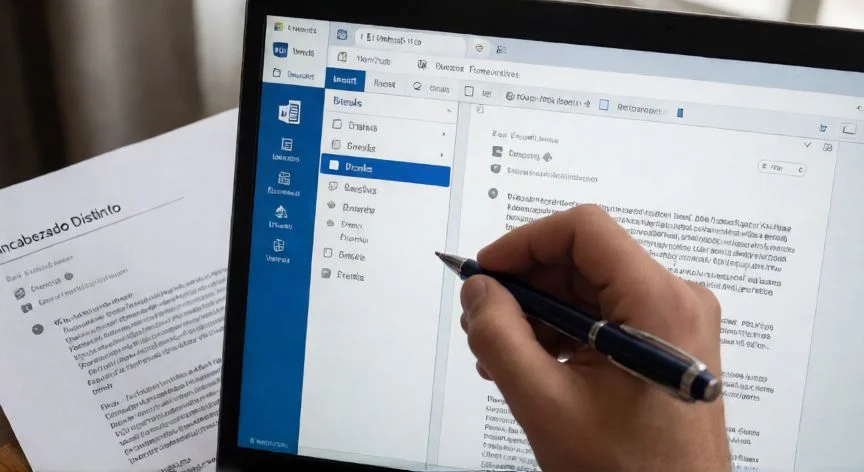
  • Haz doble clic sobre el encabezado de esa página nueva para entrar en modo edición. Verás que aparece la etiqueta "Sección 2" o similar, confirmándolo.
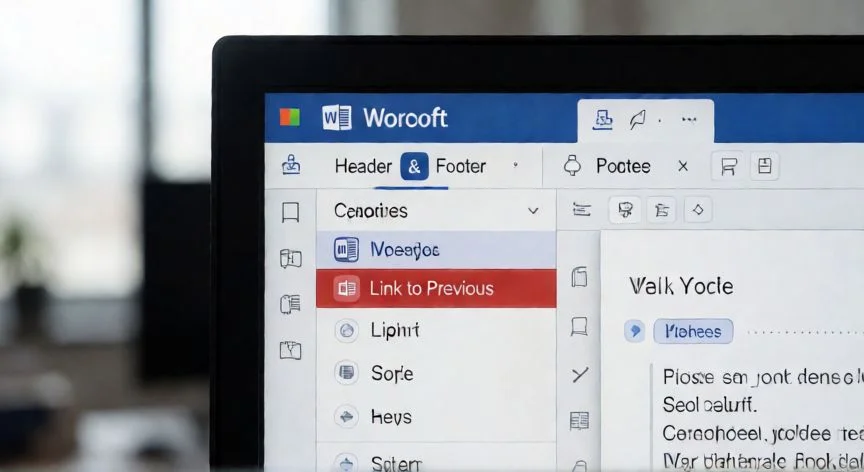
  • En la pestaña Diseño (o "Disposición" según la versión), busca el botón "Vincular al anterior". Si aparece resaltado, haz clic para desactivarlo.
  • Escribe el texto que quieras en ese encabezado. Ya no afectará a las páginas anteriores.

Aquí viene un matiz técnico que me ahoró muchas horas de cabezazos: los encabezados y los pies de página se vinculan de forma independiente. Desactivar "Vincular al anterior" en el encabezado no rompe el vínculo del pie. Si quieres cambiar ambos, tienes que desvincularlos por separado, uno tras otro, dentro de cada sección.


Lo que descubrí con los años es que la opción "Primera página diferente" es mucho más rápida que crear un salto de sección cuando solo quieres que la portada no lleve encabezado. Haces doble clic en el área superior, marcas esa casilla en la pestaña Diseño, y Word genera automáticamente una sección de encabezado exclusiva para la página 1. El resto del documento sigue con su "Encabezado predeterminado" por separado.


Y ojo, esa opción no se limita a la primera página del documento entero. Puede aplicarse a la primera página de cualquier sección. Es decir, si cada capítulo empieza en una sección nueva, puedes activar "Primera página diferente" dentro de cada una y darle a cada apertura de capítulo un encabezado propio, sin tocar el resto del capítulo. Muy útil para informes con varias portadas internas.


Para visualizar dónde están los saltos, desde la pestaña Inicio activa el botón ¶ (Mostrar todo). Aparecen las marcas de formato y puedes ver exactamente dónde empieza cada sección. Si algún salto de sección se coló al copiar texto de otro archivo, colocas el cursor justo antes y pulsas Suprimir: las secciones se fusionan y los encabezados vuelven a vincularse.


En mis últimos proyectos de documentación para un equipo de soporte, lo que hago es planificar antes de escribir: decido cuántos encabezados diferentes voy a necesitar, inserto los saltos solo donde toca, y anoto mentalmente por qué existe cada uno. Así evito que aparezcan variaciones fantasma heredadas de plantillas.

“Encabezado y pie de página se desvinculan de forma independiente, uno tras otro.”

Dato clave

como hacer encabezados diferentes para cada pagina en word, Maquetación a doble cara con encabezados distintos en páginas pares e impares
Imagen

Maquetación a doble cara con encabezados distintos en páginas pares e impares

02

Secciones, saltos y desvinculación: la trinidad para dominar los encabezados en Word

Si tu caso es imprimir a doble cara y necesitas que el número de página quede siempre en el borde exterior del pliego, Word tiene una opción pensada para eso: "Páginas pares e impares diferentes". La activas desde la pestaña Diseño al hacer doble clic en el encabezado. Se crean dos secciones automáticas: "Encabezado de página impar" (páginas 1, 3, 5...) y "Encabezado de página par" (2, 4, 6...).


El patrón clásico para libros que yo uso en maquetaciones a doble cara es este: en la página impar escribes el título del documento a la izquierda, pulsas TAB dos veces y ahí colocas el número con Número de página > En posición actual. En la página par haces el recorrido inverso: primero el número, luego TAB TAB, y el título. Así el número siempre mira hacia fuera del pliego.


En Word para la Web el flujo cambia ligeramente pero la lógica es idéntica. Vas a Insertar > Encabezado y pie de página, abres Opciones en la parte superior derecha del área blanca y marcas "Diferentes, incluso e impares" o "Primera página diferente". Escribes el texto para pares, haces clic en "Páginas impares", escribes ahí, y terminas con "Cerrar vista previa".


Los pies de página siguen exactamente el mismo mecanismo: doble clic en la zona inferior, pestaña Diseño, comprobar que "Vincular al anterior" está desactivado en la sección que quieres modificar. Esto es clave para reiniciar la numeración por capítulo, ya que el número de página también es una propiedad independiente por sección.


Un truco relacionado: si quieres que la segunda página empiece a numerarse como 1, no toques el encabezado. Ve a Insertar > Número de página > Formato de número de página y en "Iniciar en" pon 0. Si la portada es la página 1, el índice es la 2 y quieres que la tercera figure como "Página 1", montas una sección nueva al inicio de esa tercera y reinicias ahí la numeración.


Durante la edición de documentos con muchas secciones, en la pestaña Diseño tienes flechas de navegación (Anterior / Siguiente, o arriba/abajo) en el centro de la pestaña. Yo las uso para saltar de un encabezado a otro sin desplazarme manualmente. Es la forma más fiable de verificar que cada sección tiene lo que debe tener sin perderme entre cincuenta páginas.


Si la estructura está muy desordenada, con saltos heredados de plantillas o de fusiones de documentos, la opción limpia es reconstruir: elimino todos los saltos de sección, creo solo los que necesito, y si el texto está muy contaminado copio todo con Pegado especial > Mantener solo texto en un documento nuevo. Volver a montar encabezados desde cero lleva diez minutos; desentrañar cinco saltos fantasma puede llevarte media hora.


Al terminar, siempre doy una pasada con Archivo > Imprimir > Vista previa. Ahí se ve de un vistazo si algún encabezado se quedó pegado donde no debía o si alguna sección perdió el vínculo que sí quería mantener.

Conclusión:

¿como hacer encabezados diferentes para cada pagina en word?

Algo que yo siempre repito cuando alguien me pregunta por qué su encabezado no cambia: el salto de sección es solo el primer paso, no el último. Si no desvinculas "Vincular al anterior" de forma activa, Word te va a seguir heredando todo como si nada hubiera pasado. Y si al hacer doble clic sobre el encabezado no te aparece ninguna etiqueta de sección, ese es el aviso claro de que estás escribiendo en el único encabezado compartido de todo el documento, sin secciones de por medio. Es complicado dar una sola respuesta universal porque depende de cuántas portadas, cuántos capítulos y cuántas páginas sueltas necesites diferenciar, pero la fórmula siempre pasa por lo mismo: crear la sección, desvincular, escribir. Con eso resuelto, el resto fluye.


Fuentes: 1º Support.microsoft.com, 2º Gentext.ai, 3º Solvetic.com, 4º Support.microsoft.com, 5º Extendoffice.com
IMG1-AUTOR:Nexuscurioso|Licencia:Todos los derechos reservados|Url:---
IMG2-AUTOR:Nexuscurioso|Licencia:Todos los derechos reservados|Url:---
Redacción: Gonzalo E.Garcia · Actualizado en: 13/11/2026
Valoración para Respuesta Valoración para Respuesta Valoración para Respuesta Valoración para Respuesta Valoración para Respuesta Valoración para Respuesta Valoración para Respuesta Valoración para Respuesta Valoración para Respuesta Valoración para Respuesta
3.8 / 5 · 53 valoraciones Valorar

¿Tienes algo que aportar? Envíanos tu respuesta

Mis trucos de ofimática para lograr un encabezado diferente en cada página Word Mis trucos de ofimática para lograr un encabezado diferente en cada página Word Cómo hacer que cada encabezado sea diferente en Word Cómo hacer que cada encabezado sea diferente en Word
¿Quieres ver más respuestas sobre como hacer encabezados diferentes para cada pagina en word?