Instagram

Así es como yo inmovilizo 4 columnas en Excel sin perder la cabeza al desplazarme
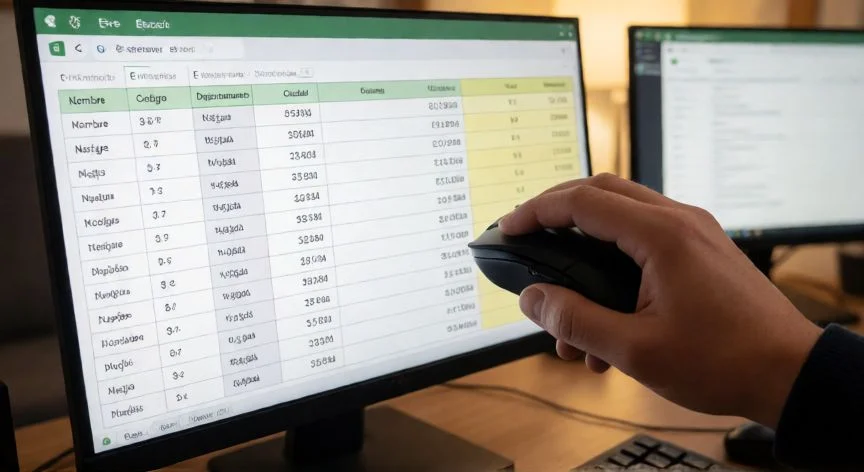
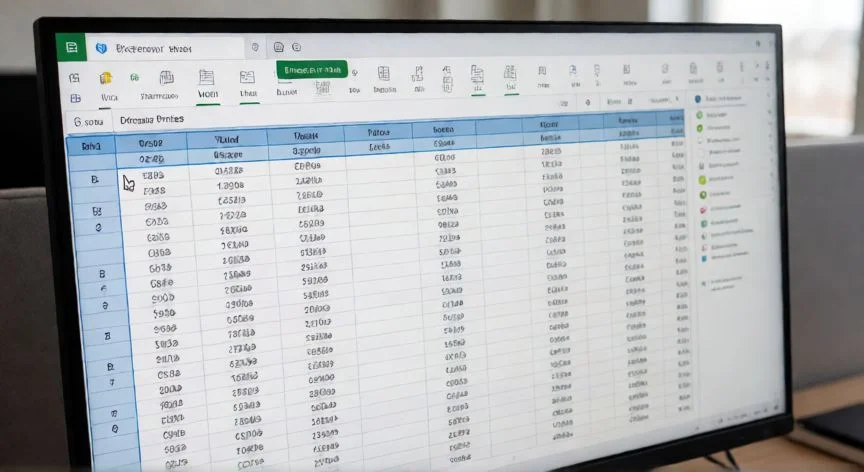
Trabajar con hojas de cálculo enormes es una de esas tareas que, si no dominas bien ciertos trucos, te vuelve loco. Yo llevo años moviendo filas y columnas en pantallas enormes y te aseguro que, sin los paneles inmovilizados, acabarías perdido en la décima fila intentando recordar qué columna estabas mirando. La regla de oro, la única que importa, es esta: Excel fija todo lo que está a la izquierda y por encima de la celda activa. Así de simple, y así de estricto. Para anclar las columnas A, B, C y D, tu punto de referencia tiene que ser la columna E, la quinta, sin excepciones. No importa si seleccionas con el ratón las cuatro columnas anteriores; Excel no mira tu selección, solo mira dónde está parpadeando el cursor.
Cuando empecé a dar soporte técnico a compañeros que se peleaban con hojas de miles de registros, lo que más les frustraba era seleccionar A:D con el ratón, pulsar Inmovilizar y descubrir que solo se habían fijado tres columnas. El clásico error de una columna de menos. Y es que, si la celda activa queda en la columna D, Excel fija lo que hay a su izquierda, es decir, A, B y C, pero deja la D fuera. La corrección siempre es la misma: un clic en una única celda de la columna E y luego Vista → Inmovilizar paneles → Inmovilizar paneles.
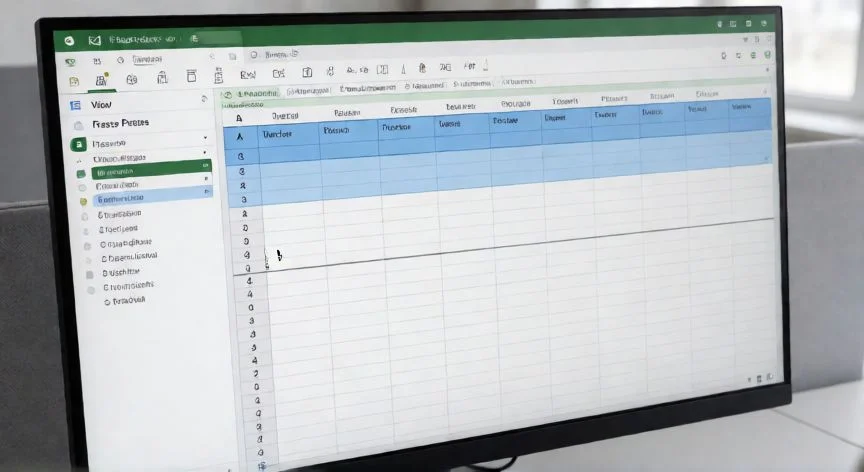
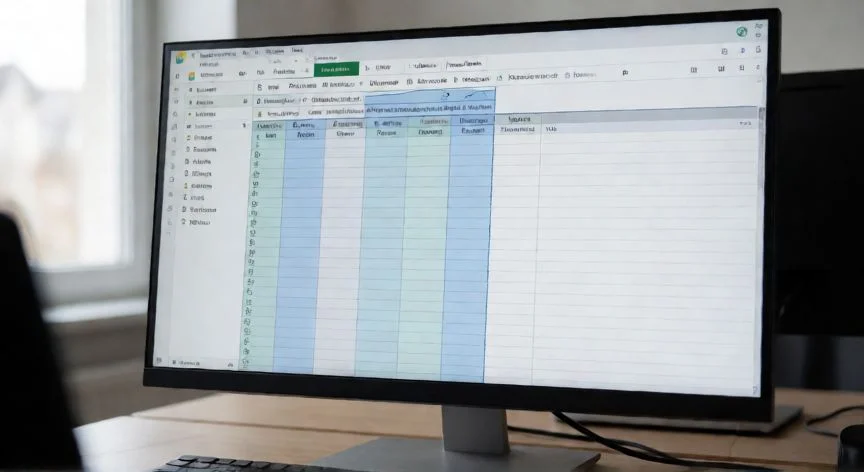
El procedimiento desde la cinta de opciones es corto, casi aburrido de sencillo. Abres tu hoja en la vista Normal, colocas el cursor en cualquier celda de la columna E (la que está justo a la derecha de la cuarta columna que quieres anclar), vas a la pestaña Vista, despliegas el botón Inmovilizar paneles y eliges la primera opción del desplegable, que se llama igual. En ese instante aparece una línea gris vertical entre D y E. Esa línea es tu confirmación visual: las cuatro columnas ya están fijadas.
Si te manejas con documentos en inglés o sigues tutoriales internacionales, la equivalencia es directa. View = Vista y Freeze Panes = Inmovilizar paneles. Seleccionas la quinta columna, vas a View, clic en Freeze Panes y vuelves a elegir Freeze Panes. Resultado idéntico, misma línea gris marcando el límite del área congelada.
Para los que preferimos el teclado, existe una secuencia de accesos rápidos. En Excel en inglés la combinación es Alt, W, F, F, pulsando las teclas de una en una, no todas juntas. La W lleva a la pestaña View, la F abre el desplegable y la segunda F aplica la inmovilización general sobre la celda activa. El patrón es universal: Alt para que aparezcan las letras de la cinta, letra de la pestaña, letra del botón y letra de la opción concreta. En español las letras cambian, así que conviene leerlas en tu propia cinta en lugar de memorizar combinaciones inglesas.
Ah, y ojo con un atajo que engaña: Alt + W + F + C solo ancla la columna A. Para cuatro columnas ese acceso directo no existe, porque las opciones rápidas de la cinta contemplan únicamente la fila superior y la primera columna. Cualquier otra combinación, incluidas las cuatro que nos ocupan, exige obligatoriamente el método general de la celda activa.
Si además de las columnas quieres conservar los encabezados, la cosa cambia un poco. Con una sola fila de títulos, haces clic en E2: una fila por debajo de la última fila a fijar y una columna a la derecha de la última columna a fijar. Si tus encabezados ocupan varias filas, la celda de referencia baja proporcionalmente. La regla se mantiene siempre: una fila más abajo y una columna más a la derecha de todo lo que quieras inmovilizar.
Con esa selección combinada, al aplicar Vista → Inmovilizar paneles → Inmovilizar paneles, aparecen dos líneas de separación, una horizontal y otra vertical. La hoja queda dividida en cuatro zonas: las columnas fijas a la izquierda, las filas fijas arriba, el área desplazable a la derecha-abajo, y una esquina que pertenece a ambas. Es la configuración más práctica cuando cada registro se identifica por un código o nombre en las primeras columnas y necesitas leer encabezados todo el tiempo.
Recuerdo una vez que monté una plantilla de control para un proyecto de telecomunicaciones con varias pestañas de datos, y tuve que configurar la inmovilización hoja por hoja porque no se propaga entre ellas. Un despiste y acabas con media hoja fija y la otra no. Es tedioso, sí, pero una vez bien montado, te ahorras horas de desplazamiento horizontal mientras escribes en columnas lejanas.
“Inmovilizar es por hoja, no por libro. Se configura una vez en cada pestaña del archivo.”
Dato clave