
INICIO
ofimatica · microsoft excel
como eliminar celdas en excel repetidas, Pantalla de Excel con filas de datos y celdas duplicadas resaltadas en amarillo, mano usando el ratón
ofimatica ·#8305 ·Lectura 6 min. · Redactor: Gonzalo E.Garcia

🗑️ ¿Cómo eliminar celdas repetidas en Excel? Mis trucos probados

Respuesta corta
Verificado
Redactado por Humanos!

Quitar duplicados siempre conserva la primera aparición. Para mantener la última, ordena por fecha descendente antes de ejecutarlo.

01

Mi guía definitiva para eliminar celdas repetidas en Excel sin llevarme sorpresas

Trabajar con bases de datos exportadas desde ERP, listados consolidados de varios orígenes o reportes que alguien me pasa por correo es parte de mi día a día. Y si hay algo que me ha costado aprender después de tantos años manejando hojas de cálculo, es que un valor repetido infla totales, distorsiona medias y convierte cualquier análisis en algo poco fiable. Por eso, saber detectar y eliminar duplicados no es un lujo, es una necesidad básica.


La primera vez que quise limpiar un listado enorme, confesé que me equivoqué de herramienta: filtré valores únicos creyendo que así los borraba, y luego me llevé un susto al ver que seguían ahí, solo ocultos. Desde entonces tengo claro algo que Microsoft insiste en repetir: filtrar valores únicos los oculta, quitar duplicados los elimina de verdad. Un valor duplicado es aquel donde todos los datos de una fila son idénticos a otra, y la comparación mira lo visible en la celda, no lo que hay detrás del formato.


Ese matiz del formato es una trampa silenciosa. Si una misma fecha aparece como '8/03/2006' en una celda y como '8 de marzo de 2006' en otra, Excel las trata como distintas. Lo mismo con números guardados como texto, o con cadenas que llevan espacios invisibles al final. Antes de celebrar un '0 duplicados encontrados', siempre reviso el formato de las columnas implicadas.


En mi entorno laboral, donde gestiono proyectos con cientos de registros y trabajo con equipos de varias oficinas, la recomendación oficial que sigo es probar primero con filtro de valores únicos o formato condicional para confirmar qué se va a borrar. Y copio el rango original en otra hoja antes de tocar nada. Si algo sale mal, un simple Ctrl+Z rescata los datos, pero solo si no he cerrado el archivo.


La herramienta Quitar duplicados siempre conserva la primera aparición y elimina las siguientes, sin opción de mantener la última. Si necesito que sobreviva el registro más reciente, ordeno el rango de forma descendente por la columna de fecha antes de ejecutar el comando. Así, la 'primera aparición' pasa a ser la más nueva. Este truco me ha salvado más de una vez en reconciliaciones de datos.


PASOS CONCRETOS: Para Excel 365, 2024, 2021, 2019 y 2016 el método es directo:
1. Selecciona el rango de celdas o coloca el cursor dentro de una tabla.
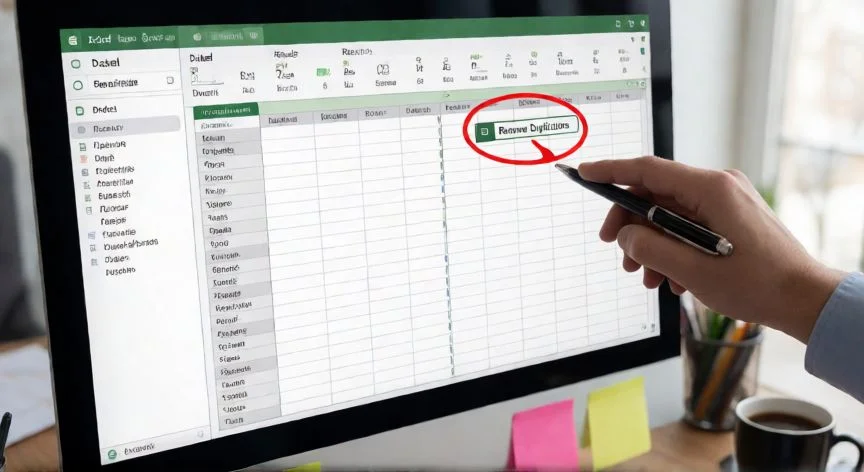
2. Ve a la pestaña Datos y pulsa Quitar duplicados, en el grupo Herramientas de datos.
3. En el cuadro de diálogo, marca una o varias columnas (puedes usar Seleccionar todo o Anular selección de todo para elegir a mano).
4. Pulsa Aceptar. Excel muestra cuántos duplicados quitó y cuántos únicos quedan.
5. Acepta el aviso y cierra.


Una advertencia que repito a quien me pregunta: los datos se eliminan de TODAS las columnas aunque no las hayas marcado todas. Si seleccionas Columna1 y Columna2 como clave, pero no Columna3, la fila completa desaparece. La selección define qué se compara, no qué se borra.


El segundo método que uso con frecuencia es el Filtro avanzado, en Datos > Ordenar y filtrar > Avanzadas. Aquí elijo 'Copiar a otra ubicación', indico el rango de lista, la celda de destino y marco 'Sólo registros únicos'. Así genero una copia limpia sin alterar el origen. Funciona con varias columnas a la vez y está disponible desde hace muchísimas versiones, lo cual me viene genial cuando abro archivos antiguos de otros departamentos.


La tabla dinámica es mi tercera opción rápida. Inserto una tabla dinámica, arrastro el campo con duplicados a Etiquetas de fila y los valores únicos aparecen al instante. Si además necesito contar repeticiones, arrastro el mismo campo a Valores. Luego copio y pego como valores en otro rango.


Y el formato condicional, aunque no borra nada, es perfecto para señalar el problema en una reunión de revisión. Inicio > Formato condicional > Resaltar reglas > Duplicar valores. En segundos veo exactamente dónde están las repeticiones sin tocar los datos.

“La fórmula =CONTAR.SI($A$2:A2;A2)>1 marca solo las copias posteriores, dejando intacta la primera aparición.”

Dato clave
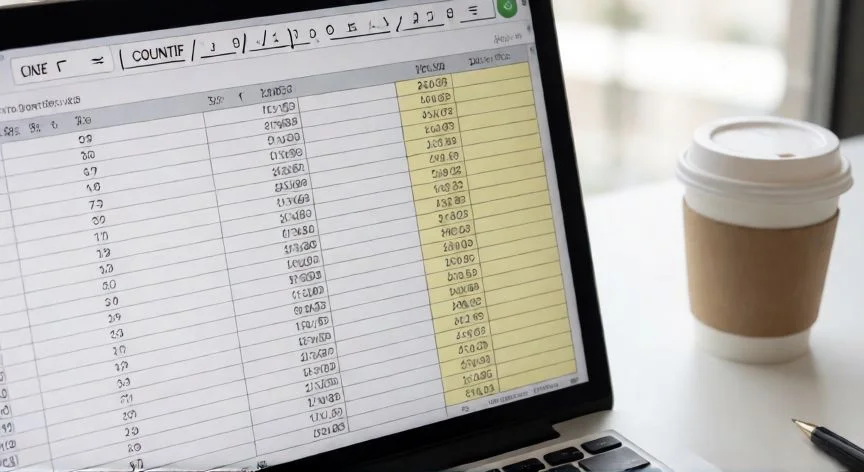
como eliminar celdas en excel repetidas, Primer plano de la barra de fórmulas de Excel con CONTAR.SI y formato condicional en verde y rojo
Imagen

Primer plano de la barra de fórmulas de Excel con CONTAR.SI y formato condicional en verde y rojo

02

Del botón Quitar duplicados a fórmulas y macros: así limpio mis hojas de cálculo

En mis sesiones de formación interna, siempre insisto en que la fórmula CONTAR.SI es la herramienta más flexible y la que menos miedo da porque no altera nada. Escribo en una columna auxiliar algo como =CONTAR.SI($A$2:$A$6;A2) y arrastro hacia abajo. Un resultado de 1 significa valor único, un 2 o más indica duplicado. Filtrando esa columna por valores mayores que 1 reviso solo las repeticiones sin riesgo.


Lo que más uso en la práctica es una variante que descubrí hace años y me ahorra muchísimo tiempo: =CONTAR.SI($A$2:A2;A2)>1. Como el rango empieza en la primera fila pero termina en la fila actual, la primera aparición devuelve FALSO y las siguientes VERDADERO. Así marco solo las copias posteriores, dejando intacta la original. Lo aplico tanto en columnas auxiliares como dentro de reglas de formato condicional con fórmula.


Para etiquetar en lugar de contar, escribo =SI(CONTAR.SI($A$2:$A$6;A2)>1;"Duplicado";"Único") y obtengo un semáforo visual inmediato que cualquiera entiende sin explicaciones.


En Microsoft 365 y Excel 2021 tengo la función UNICOS, que para mi forma de trabajar es casi ideal. Escribo =UNICOS(A2:A6) y se derrama una lista distinta sin tocar el origen. Con =UNICOS(A2:C6) obtengo filas únicas considerando varias columnas. La diferencia de fondo con Quitar duplicados es que UNICOS genera una lista nueva y deja el original intacto, algo que en mi flujo de trabajo es oro puro.


Cuando la limpieza se repite semanalmente sobre el mismo tipo de archivo, reculo a una macro en VBA. Abro el Editor de Visual Basic desde la pestaña Programador, creo un módulo y ejecuto Selection.RemoveDuplicates Columns:=Array(1,2), Header:=xlYes sobre el rango. Asigno la macro a un botón o atajo y la operación se dispara en un clic. Después de tantos años automatizando procesos en distintos entornos, una macro bien escrita me da una tranquilidad que ningún método manual iguala.


Y luego están los fallos típicos que explican por qué Excel no encuentra duplicados que a simple vista sí lo son:


ProblemaSolución
Espacios finales ('Lee ' vs 'Lee')=ESPACIOS(A2) en columna auxiliar, luego eliminar duplicados
Números guardados como textoDatos > Texto en columnas para convertir
Caracteres invisiblesEnvolver con LIMPIAR()
Mayúsculas/minúsculas ('Manzana' vs 'manzana')SUMAPRODUCTO((IGUAL($A$2:$A$6;A2))*1)

Dos limitaciones que siempre aviso a mis compañeros: no se pueden quitar duplicados de datos con esquema de contorno o subtotales (hay que eliminarlos antes), y la herramienta no distingue mayúsculas de minúsculas. Para diferenciarlas, CONTAR.SI tampoco sirve y toca SUMAPRODUCTO.


¿Y si solo quiero limpiar una columna sin borrar el resto de la fila? La respuesta es que no se puede directamente, porque siempre elimina filas completas. La alternativa práctica es copiar esa columna a una hoja nueva y trabajar allí, o usar =UNICOS(A2:A6) directamente. Para duplicados entre varias hojas, consolido primero en un único rango y aplico cualquiera de los métodos anteriores.


En cuanto a elegir el método adecuado, mi criterio es simple: si quiero una tabla limpia y confío en que la primera fila es correcta, Quitar duplicados. Si necesito revisar antes, columna con CONTAR.SI. Si voy a enseñar el problema en una reunión, formato condicional. Si quiero lista única conservando el original, UNICOS o Filtro avanzado. Y si se repite cada semana, macro. En todos los casos, la regla de oro es trabajar sobre una copia y verificar el mensaje de resultados antes de cerrar.

Conclusión:

¿como eliminar celdas en excel repetidas?

Si te soy sincero, después de tantos años limpiando hojas de cálculo en distintos entornos, sigo prefiriendo trabajar sobre una copia y verificar el resultado antes de guardar. Lo que más me ha marcado en todo este tiempo es algo que parece obvio pero que muchos pasan por alto: la herramienta Quitar duplicados siempre se queda con la primera aparición del valor y elimina las siguientes, sin ninguna opción para conservar la última. Tal como yo lo veo, ese detalle convierte un simple botón en algo que puede arruinar una reconciliación de datos si no anticipas el orden de los registros. Un truco tan sencillo como ordenar por fecha de forma descendente antes de pulsar Aceptar te cambia completamente el resultado, y créeme, esa pequeña precaución me ha evitado más de un disgusto con archivos que ya estaban en producción.


Fuentes: 1º Support.microsoft.com, 2º Exceltotal.com, 3º Logicexcel.com, 4º Portalexcel.com

IMG1-AUTOR:Nexuscurioso|Licencia:Todos los derechos reservados|Url:---
IMG2-AUTOR:Nexuscurioso|Licencia:Todos los derechos reservados|Url:---
Redacción: Gonzalo E.Garcia · Actualizado en: 16/11/2026
Valoración para Respuesta Valoración para Respuesta Valoración para Respuesta Valoración para Respuesta Valoración para Respuesta Valoración para Respuesta Valoración para Respuesta Valoración para Respuesta Valoración para Respuesta Valoración para Respuesta
4.0 / 5 · 59 valoraciones Valorar

¿Tienes algo que aportar? Envíanos tu respuesta

Cómo Eliminar Filas Duplicadas en Excel: Guía Completa Paso a Paso Cómo Eliminar Filas Duplicadas en Excel: Guía Completa Paso a Paso Mis trucos probados para borrar duplicados en Excel sin perder un dato Mis trucos probados para borrar duplicados en Excel sin perder un dato
¿Quieres ver más respuestas sobre como eliminar celdas en excel repetidas?