Cómo imprimir una imagen en 6 hojas con Word paso a paso
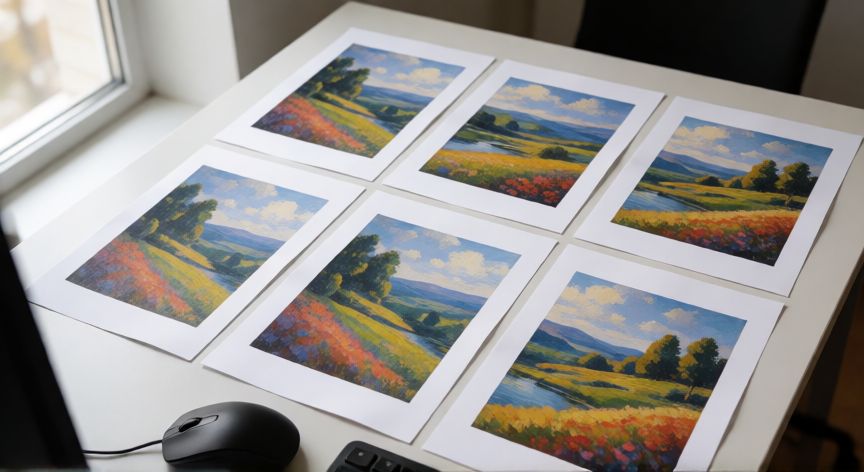
Imprimir una imagen grande en varias hojas con Microsoft Word no cuenta con un botón mágico tipo "poster" como lo hacen algunos programas de diseño, pero sí existe un método manual fiable que te permite dividir la imagen en 6 hojas de forma precisa. La clave está en trabajar con el recorte (Crop) y la posicionación de 6 copias de la misma imagen, una por página.
Paso 1 – Insertar la imagen: Abre Word, ve a la pestaña Insertar → Imágenes y selecciona tu archivo. Una vez insertada, haz clic en ella y observa que aparecen las manijas de ajuste en los bordes. Escríbela al tamaño que ocuparía en la hoja final (por ejemplo, si quieres un cartel de 90×60 cm, divide entre 6 para saber cuánto mide cada sección: 30×60 cm o 90×20 cm según la distribución).
Paso 2 – Crear las 6 páginas: Con la imagen insertada en la página 1, cópiala (Ctrl+C) y pégala (Ctrl+V) en 5 páginas nuevas en blanco. Asegúrate de que cada copia esté en su propia página. Para forzar un salto de página entre cada una, coloca el cursor al final de la imagen y pulsa Ctrl + Enter.
Paso 3 – Configurar el área imprimible: Ve a Disposición → Márgenes y ponlos al mínimo (0,5 cm o menos) para aprovechar toda la hoja. En Diseño de página, verifica que el tamaño sea A4 o la que vayas a usar. Nota mental: en A4 el área útil es aproximadamente 21×29,7 cm. Si tu cartel final mide, por ejemplo, 126×42 cm (6 hojas A4 en horizontal), cada sección será de 21×14 cm o 21×29,7 cm según la distribución.
Paso 4 – Recortar cada sección: Haz clic en la imagen de la página 1. Ve a Formato de imagen → Recortar. En el panel de recorte, usa las flechas para mostrar solo la franja correspondiente. Por ejemplo, si divides en 6 columnas verticales, en la página 1 muestra solo la columna 1 (la izquierda). Repite el proceso en las páginas 2 a 6 mostrando las columnas 2, 3, 4, 5 y 6 respectivamente.
Paso 5 – Ajustar posición y tamaño: Con cada imagen recortada, ve a Formato de imagen → Tamaño y fija el alto y ancho exactos para que la sección ocupe toda el área imprimible. Después, en Posición (panel de disposición), marca Horizontal: 0 cm desde margen izquierdo y Vertical: 0 cm desde margen superior para alinear cada trozo en la esquina. Repite en las 6 páginas.
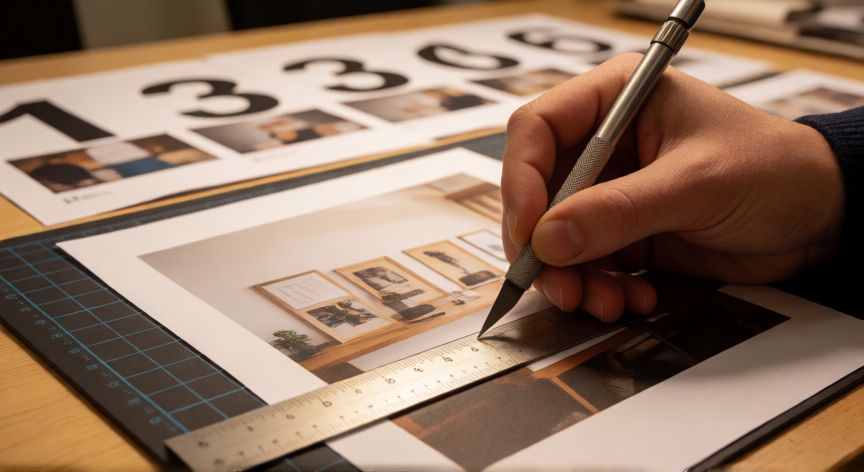
Paso 6 – Verificar y ordenar: Revisa que la numeración de páginas coincida con el orden de las columnas (o filas) de la imagen. Si te equivocas, simplemente cambia el recorte en la página correspondiente. Un truco útil: escribe un número del 1 al 6 en una esquina de cada hoja con una fuente pequeña para no perder el orden al montar el cartel.
Paso 7 – Imprimir: Ve a Archivo → Imprimir. En las opciones, selecciona "Imprimir en color" si tu imagen la tiene, y verifica en la vista previa que cada página muestre solo su sección. Si tu impresora no permite unir páginas (los "cabezas" de impresión), imprime normalmente las 6 hojas y pégalas con cinta adhesiva o pegamento en el orden correcto.
Distribución recomendada para 6 hojas: La más práctica es 2 filas × 3 columnas (o 3×2). Así cada hoja A4 en horizontal muestra un tercio del ancho y la mitad del alto. En Word, orienta las páginas a horizontal en Diseño de página para maximizar el ancho de cada sección. Otra opción es 6 columnas verticales en una sola fila si la imagen es muy ancha.
Consejo extra: Si la imagen tiene mucho texto pequeño o detalles finos, considera imprimirla a escala superior (por ejemplo, 8 hojas en vez de 6) para que al recortar y pegar, las líneas de corte no queden sobre zonas críticas del contenido. Ajusta el tamaño del archivo antes de insertarlo para reducir pixeles: ve a Formato de imagen → Comprimir imagen y selecciona 150 ppp como mínimo.
Para que las piezas encajen al pegar, recorta cada sección con 2-3 mm de solapamiento extra en los bordes y escribe un número del 1 al 6 en cada hoja.
Dato clave