Cómo imprimir una imagen en varias hojas en Word
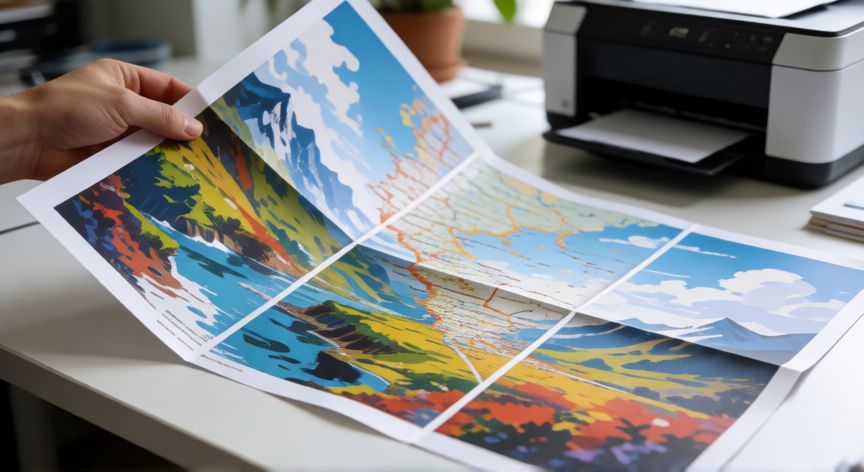
Imprimir una imagen que supera el tamaño de una sola hoja es una tarea común al trabajar con planos, mapas, infografías grandes o fotografías de gran formato. Word no dispone de una función nativa de «impresión en mosaico» como otros programas de diseño, pero sí ofrece un método sencillo y efectivo para que la imagen se reparta automáticamente entre varias páginas.
El primer paso fundamental es ajustar los márgenes de la página al mínimo posible. Ve a la pestaña Diseño (o Disposición en versiones anteriores) > Márgenes > Márgenes personalizados. Establece todos los valores (superior, inferior, izquierdo y derecho) a 0 cm o 0 pulg. Esto maximiza el área imprimible de cada hoja y reduce la cantidad total de páginas necesarias.
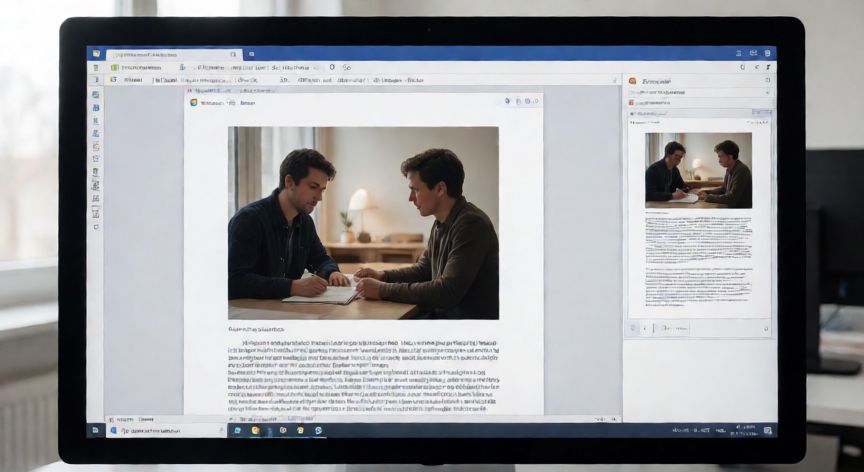
A continuación, inserta tu imagen en el documento: Insertar > Imágenes > selecciona el archivo. Una vez insertada, haz clic sobre ella y redimensiona la imagen arrastrando las esquinas hasta que supere el tamaño de una sola página. Al hacerlo, Word detecta automáticamente que el contenido excede el área visible y lo desborda a la siguiente hoja.
Para verificar cómo se repartirá la imagen antes de imprimir, abre la Vista previa de impresión con Ctrl + P. Allí podrás ver exactamente en qué punto se corta la imagen entre una página y la siguiente. Si el corte no te conviene, puedes desplazar la imagen seleccionándola, yendo a Posición de la imagen (pestaño Formato de imagen) y ajustando los valores verticales e horizontales para que la línea de corte caiga en una zona menos crítica del contenido.
Un truco adicional: si necesitas que la imagen ocupe varias páginas y que cada fragmento se centre o se posicione de forma específica, puedes dividir la imagen previamente en un editor de imágenes (Paint, GIMP, Photoshop) y colocar cada trozo en una página separada de Word. Esto te da control total sobre qué parte va en cada hoja.
Recuerda también comprobar el tipo de papel en la configuración de la impresora. Si seleccionas un tamaño de papel mayor (A3, A2, etc.), la imagen necesitará menos hojas para completarse. En Archivo > Imprimir > Tamaño de papel puedes cambiar el formato destino.
Por último, en la impresión real, asegúrate de que la opción «Escala al tamaño de la página» esté desactivada, ya que de lo contrario Word reduciría la imagen para que quepa en una sola hoja, anulando todo el trabajo previo.
Desactiva la opción «Escala al tamaño de la página» en el diálogo de impresión, o Word reducirá la imagen para forzarla en una sola hoja.
Dato clave