Cómo hacer un juego tipo Jeopardy en PowerPoint
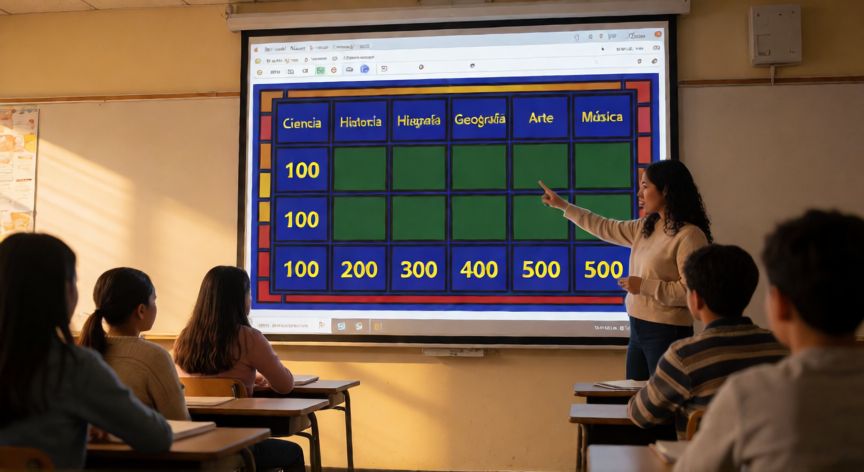
Crear un juego tipo Jeopardy en PowerPoint es más sencillo de lo que parece. La idea central consiste en construir un tablero inicial con las categorías y los valores puntuales (como 100, 200, 300, 400, 500), donde cada celda actúa como un botón que lleva a la diapositiva correspondiente con la pregunta.
Para empezar, abre PowerPoint y crea una diapositiva en blanco. Inserta una tabla con tantas columnas como categorías tengas (normalmente 4 a 6) y 5 filas para los valores. Personaliza los colores de celda: usa fondos oscuros con texto blanco para simular el aspecto clásico del programa de TV. Asegúrate de que las celdas sean lo suficientemente grandes para resultar cómodas al pulsarlas.
El paso clave es la navegación por hipervínculos. Selecciona una celda del tablero, ve a Insertar > Enlace y elige Lugar en este documento, apuntando a la diapositiva donde está la pregunta concreta. Repite este proceso para todas las celdas del tablero. De esta forma, cada número puntuable te lleva a su pregunta específica.
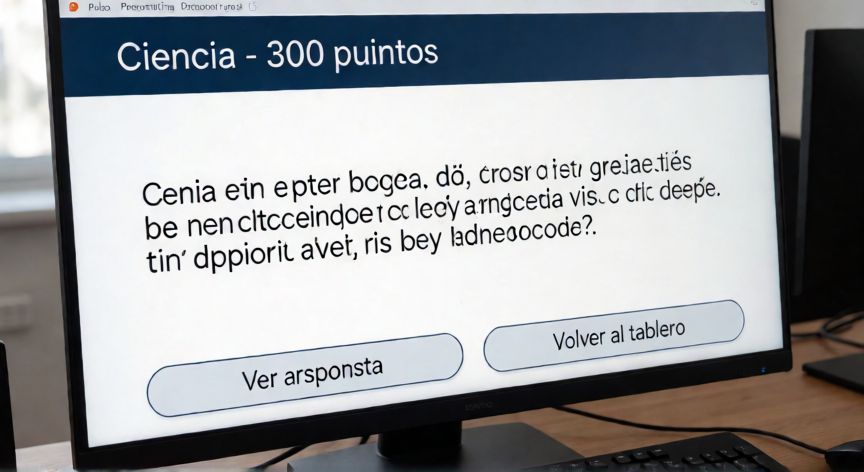
Ahora crea las diapositivas de pregunta. Una celda por pregunta: el título o subtítulo puede mostrar la categoría y el valor. El cuerpo contiene el enunciado de la pregunta. En la parte inferior, añade dos botones: uno para revelar la respuesta (que puede ser otra diapositiva o una animación de aparición) y otro de volver al tablero, que es un hipervínculo de vuelta a la diapositiva principal.
Para la revelación de la respuesta, tienes dos opciones. La primera y más simple: en la misma diapositiva de pregunta, escribe la respuesta con animación de aparición (Animaciones > Aparecer) y asigna un clic del ratón como detonante. La segunda opción: crea una diapositiva extra con solo la respuesta y enlázala desde el botón de respuesta, con un hipervínculo de regreso a la pregunta.
Un truco profesional es usar botones de acción prediseñados. Ve a Insertar > Formas > Flechas de bloque o usa los botones de acción de la galería. Dales un aspecto coherente con tu diseño y asigna las acciones de hipervínculo directamente sobre ellos, lo que facilita la creación y edición posterior.
Si quieres llevarlo un paso más allá, puedes incorporar sonidos (Insertar > Audio > Sonidos pregrabados) para el momento de revelar la respuesta o para transiciones entre diapositivas. PowerPoint incluye sonidos como "Correcto", "Incorrecto" o "Pops" que funcionan muy bien en un entorno de juego.
Para la presentación en vivo, activa el modo Presentación (F5) y navega con el ratón. Si juegas en equipo, puedes asignar colores a cada jugador usando recuadros laterales donde vayas sumando puntos manualmente o mediante una tabla de puntuación en una diapositiva de resumen final.
Un consejo final: antes de la partida, haz una proyección de prueba para verificar que todos los hipervínculos funcionan correctamente y que las animaciones se disparan en el orden esperado. Guarda una copia del archivo original sin los enlaces rotos por si necesitas editar más adelante.
Usa animaciones de 'Aparecer' con detonante por clic para revelar la respuesta sin cambiar de diapositiva.
Dato clave