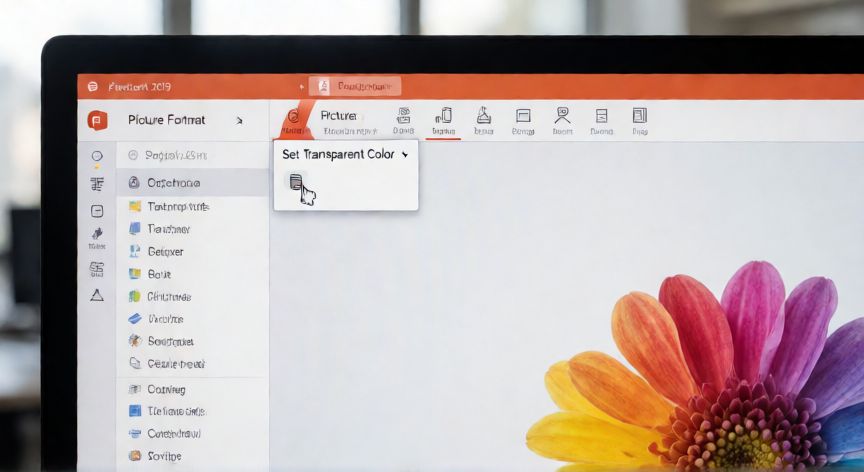
Cómo hacer transparente una imagen en PowerPoint 2019
Hacer transparente una imagen en PowerPoint 2019 es una tarea muy frecuente al elaborar presentaciones profesionales, ya que permite integrar logotipos, iconos o fotografías sin que el fondo blanco o de color interfiera con el diseño de la diapositiva. Afortunadamente, PowerPoint 2019 incluye varias herramientas nativas para lograr este efecto sin necesidad de programas externos como Photoshop. El método más completo es utilizar la función Quitar fondo. Para acceder a ella, haz clic sobre la imagen en tu diapositiva, ve a la pestaña Formato de imagen (que aparece automáticamente al seleccionar la imagen) y haz clic en el botón Quitar fondo, situado en el grupo "Imagen". PowerPoint aplicará automáticamente un análisis del fondo y lo marcará con una capa morada translúcida, indicando las zonas que eliminará. Si el resultado automático no es perfecto, puedes afinar manualmente haciendo clic en Marcar zonas para conservar para resaltar partes de la imagen que el programa confundió con fondo, o en Marcar zonas para quitar para borrar áreas que quedaron. Al terminar, pulsa Mantener eliminación actual o Descartar todos los cambios según convenga. Otra opción rápida es el Color transparente. Con la imagen seleccionada, ve a Formato de imagen > Color > Establecer color transparente. El cursor se convertirá en un bote de pintura; haz clic sobre el color exacto que deseas eliminar (por ejemplo, el fondo blanco). Todas las píxeles de ese color quedarán transparentes de forma inmediata. Es ideal para imágenes con un solo color de fondo uniforme. Para más control sobre la transparencia global de la imagen (no solo el fondo), puedes ajustar la transparencia general. Selecciona la imagen, ve a Formato de imagen > Correcciones o al panel lateral y desliza el control de Transparencia desde 0% hasta el porcentaje deseado. Esto hace que toda la imagen, incluyendo el contenido, se vuelva translúcida.
| Herramienta | Uso principal | Precisión |
|---|---|---|
| Quitar fondo | Eliminar fondo complejo | Alta (manual) |
| Color transparente | Eliminar un color uniforme | Media (automática) |
| Transparencia % | Hacer toda la imagen translúcida | Variable |
Usa siempre archivos PNG para imágenes con transparencia; el formato JPEG no soporta canal alfa y rellenará con blanco.
Dato clave