
INICIO
ofimatica · microsoft excel
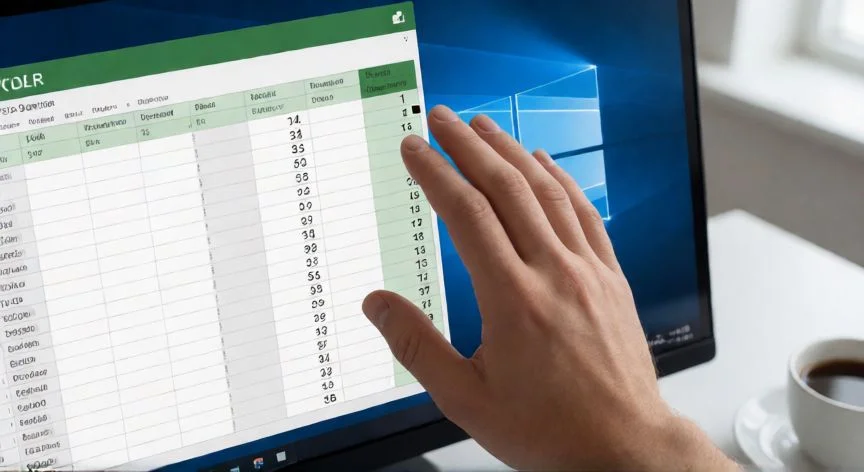
como enumerar en excel del 1 al 100, Mano arrastrando el controlador de relleno en Excel para numerar del 1 al 100
ofimatica ·#8364 ·Lectura 5 min. · Redactor: Gonzalo E.Garcia

🔢 Cómo enumerar del 1 al 100 en Excel sin esfuerzo

Respuesta corta
Verificado
Redactado por Humanos!

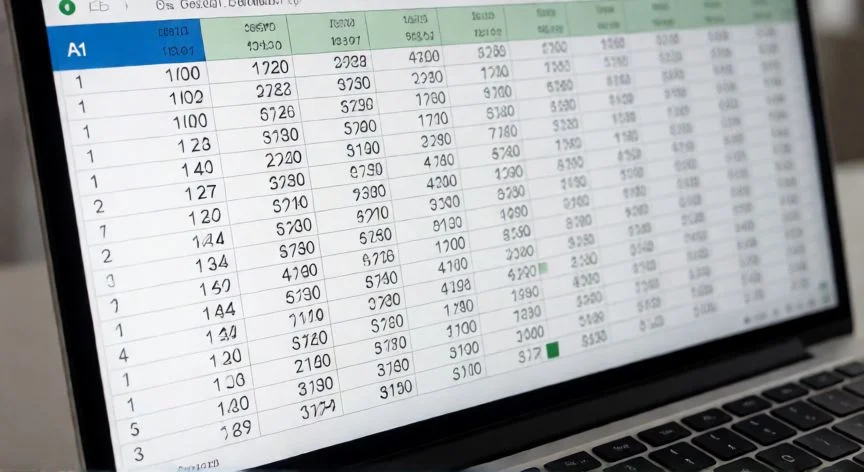
Escribe 1 y 2, selecciona ambas celdas y arrastra el cuadrito negro hasta la fila 100: numeración automática en un segundo.

01

Mi método infalible para enumerar del 1 al 100 en Excel (y no morir en el intento)

Enumerar del 1 al 100 en Excel suena a tarea de principiante, pero te sorprendería la cantidad de veces que he visto a compañeros de oficina haciendo esto número por número, como si no existiera otra forma. Afortunadamente, el programa ofrece varios caminos para lograrlo sin teclear un solo dígito a mano. Y aunque Excel no tiene un botón mágico que diga «numera esto», sí permite agregar secuencias completas de dos formas principales: arrastrando el controlador de relleno o tirando de la función FILA.


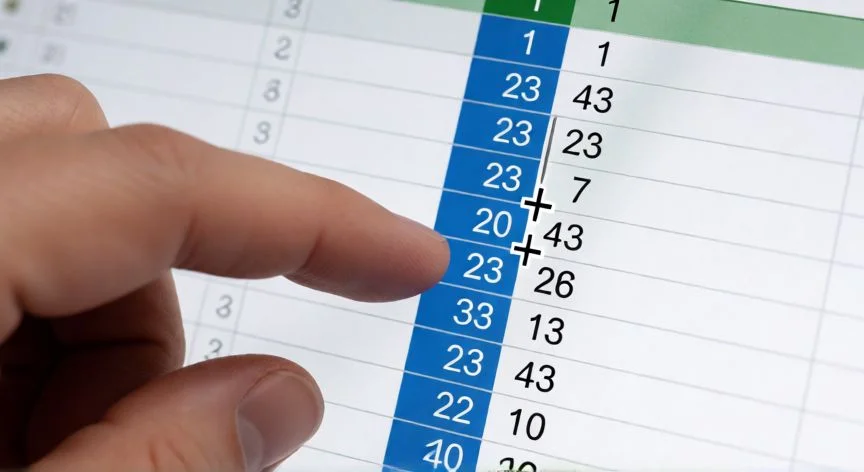
El elemento clave del método más popular es ese pequeño cuadrito negro en la esquina inferior derecha de la celda activa. Al pasar el puntero encima, el cursor cambia a una cruz negra, y esa cruz es la que te permite «estirar» una secuencia por toda la columna. Yo lo descubrí hace ya unos añitos cuando montaba las primeras hojas de inventario en mi trabajo, y desde entonces no he vuelto a teclear números consecutivos. El controlador viene activo por defecto, aunque se puede revisar en Archivo > Opciones > Avanzadas > Opciones de edición, marcando la casilla «Permitir arrastrar y colocar el controlador de relleno y las celdas».


PASOS CONCRETOS:

  • Selecciona la celda A1 y escribe 1.
  • En A2 escribe 2 (esto establece el patrón de incremento).
  • Selecciona ambas celdas (A1 y A2).
  • Coloca el puntero sobre el cuadrito negro de la esquina inferior derecha hasta que aparezca la cruz negra.
  • Arrastra hacia abajo hasta la fila 100.
  • Suelta el botón: Excel rellena del 1 al 100 automáticamente.

¿Y por qué necesitas escribir dos números en vez de uno? Porque Excel necesita detectar un patrón. Si solo pones el 1 y arrastras, puede copiarte el mismo valor una y otra vez. Al dar el 1 y el 2 queda claro que el paso es de uno en uno. Este mismo mecanismo sirve para otras progresiones: con 2 y 4 generas la serie par, y con secuencias más locas tipo 2, 4, 8, 16 conviene escribir tres o cuatro términos iniciales para que Excel no asuma un incremento lineal equivocado. Durante el arrastre aparece una vista previa con el valor en cada celda, lo cual me ha salvado más de una vez de pasarme o quedarme corto.


Un truco que poca gente conoce y que a mí me voló la cabeza cuando lo descubrí: arrastra el controlador con el botón derecho del ratón. Al soltar se abre un menú contextual donde eliges «Rellenar serie», «Copiar celdas» o «Rellenar solo formatos». Es muy práctico cuando la columna vecina ya tiene datos y no quieres pisarlos. Y ojo, mantén activada la opción «Alertar antes de sobrescribir celdas» para que Excel te avise antes de reemplazar información existente.


ElementoDónde encontrarlo
Controlador de rellenoEsquina inferior derecha de la celda activa
Activar/desactivarArchivo > Opciones > Avanzadas > Opciones de edición
Vista previa durante arrastreAparece flotando junto al cursor
Menú contextual (botón derecho)Al soltar tras arrastrar con clic derecho

“FILA recalcula al mover filas; el arrastre genera valores fijos que se rompen si insertas o eliminas una fila.”

Dato clave
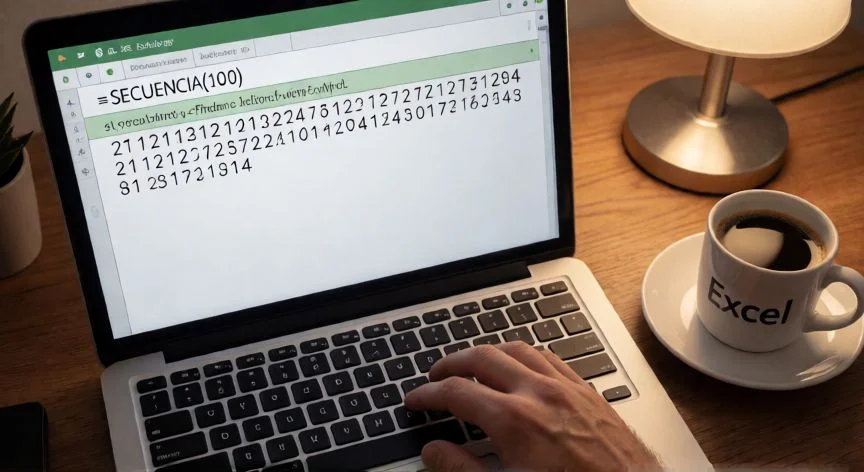
como enumerar en excel del 1 al 100, Pantalla de Excel con columna numerada del 1 al 100 usando función FILA
Imagen

Pantalla de Excel con columna numerada del 1 al 100 usando función FILA

02

Autocompletado, función FILA y truquitos que me ahorraron horas de tedio

El segundo gran método, y el que uso casi siempre en plantillas que van a moverse, ordenarse o recibir filas nuevas, es la función FILA. En la primera celda del rango escribes =FILA(A1), que devuelve el número 1, y arrastras hacia abajo hasta la posición 100. La función FILA devuelve el número de fila a la que referencia, así que al copiarse hacia abajo va dando 2, 3, 4... En inglés la misma fórmula se escribe =ROW(), y si necesitas la numeración en horizontal por una fila, existe =COLUMNA() (=COLUMN). Personalmente, la primera vez que monté un catálogo de productos con más de doscientos referencias, la función FILA me evitó un dolor de cabeza enorme.


Aquí va el dato que realmente marca la diferencia entre arrastrar una serie y usar FILA: no es la comodidad, es el comportamiento ante modificaciones. Los números generados por arrastre son valores estáticos; si agregas, mueves o quitas una fila en medio, la numeración se rompe y tienes que corregir a mano. En cambio, los creados con FILA se recalculan solos al ordenar los datos. La solución avanzada que propone Microsoft es convertir el rango en una tabla de Excel (Ctrl+T), de modo que cada fila nueva que añadas al final se numera automáticamente.


La función FILA además se combina muy bien con TEXTO para generar códigos secuenciales con formato. Por ejemplo: =TEXTO(FILA(A1),"000-000") produce numeraciones tipo 000-001, 000-002, 000-003..., ideales para códigos de producto o números de orden. Arrastras hasta la fila 100 y tienes una serie completa con ceros a la izquierda sin escribir nada. Me encanta este tipo de automatización porque encaja con mi filosofía de «si el ordenador puede hacerlo, no lo hago yo».


La numeración puede orientarse tanto en vertical como en horizontal. Para una columna aplicas cualquiera de los métodos arrastrando hacia abajo; para una fila escribes 1 y 2 en dos celdas contiguas y arrastras hacia la derecha. Excel aplica incremento lineal por defecto en ambas direcciones. Y si ya tienes la serie del 1 al 100 y quieres ampliarla hasta el 200, basta con seleccionar los dos últimos números y arrastrar el controlador: la progresión se continúa sola.


¿Y para escribir del 100 al 1? El procedimiento es idéntico pero invertido: escribes 100 en la celda inicial y arrastras el controlador hacia arriba, o bien escribes 100 y 99 y arrastras hacia abajo. Cuenta regresiva perfecta.


Como último recurso existe escribir los números a mano celda por celda, pero para cien filas eso es una crueldad que solo se justifica con dos o tres números. Y si necesitas una numeración garantizada e inalterable fuera de una hoja de cálculo, Microsoft recomienda importar a Access y crear un campo autonumerado: cada registro nuevo recibe un identificador único automático.


MétodoIdeal paraSe actualiza al mover filas
Arrastre controlador (1,2...)Listas fijas y cerradasNo (valores estáticos)
=FILA(A1) / =ROW()Datos vivos, tablas dinámicasSí (recalcula sola)
Tabla de Excel + FILAPlantillas con filas nuevas frecuentesSí (auto-expansión)
Autonumeración AccessBases de datos, registros únicosSí (garantizado)

Conclusión:

¿como enumerar en excel del 1 al 100?

Al final, si me preguntas cuál método prefiero para una lista rápida que no va a moverse, tiro del arrastre del patrón 1-2 porque es literalmente un segundo. Pero en cuanto la cosa se complica, con ordenaciones, filas nuevas o filtros encima, la función FILA dentro de una tabla de Excel me da una tranquilidad que el autocompletado simple no ofrece. Tienes varias respuestas válidas según el contexto, y lo importante es elegir la que te ahorre más tiempo a medio plazo.

Fuentes: 1º Support.microsoft.com, 2º Recursosexcel.com, 3º Exceltotal.com, 4º WikiHow.com
IMAGEN1-AUTOR:Nexuscurioso|Licencia:Todos los derechos reservados|Url:---
IMAGEN2-AUTOR:Nexuscurioso|Licencia:Todos los derechos reservados|Url:---
Redacción: Gonzalo E.Garcia · Actualizado en: 16/11/2026
Valoración para Respuesta Valoración para Respuesta Valoración para Respuesta Valoración para Respuesta Valoración para Respuesta Valoración para Respuesta Valoración para Respuesta Valoración para Respuesta Valoración para Respuesta Valoración para Respuesta
4.8 / 5 · 49 valoraciones Valorar

¿Tienes algo que aportar? Envíanos tu respuesta

Así enumero yo en Excel: mis dos métodos que siempre funcionan Así enumero yo en Excel: mis dos métodos que siempre funcionan Cómo he resuelto la numeración automática en Excel sin arrastrar el ratón hasta marearme Cómo he resuelto la numeración automática en Excel sin arrastrar el ratón hasta marearme
¿Quieres ver más respuestas sobre como enumerar en excel del 1 al 100?