Instagram
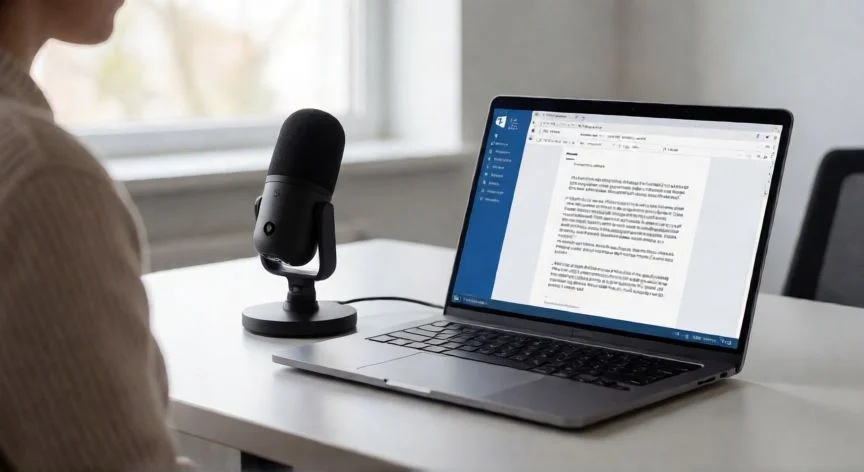

Dictar en Word por voz: mis trucos para escribir sin tocar el teclado
Tras más de tres décadas moviéndome entre servidores, redes y herramientas ofimáticas, puedo decirte una cosa con total seguridad: el dictado por voz en Word ya no es un experimento, es una función sólida que viene integrada de fábrica. Y sí, funciona. La he probado en mil contextos distintos, desde notas rápidas de una reunión hasta correos largos con clientes, y te cuento cómo sacarle partido sin morir en el intento.
El principio es sencillo: hablas, y Word escribe. Microsoft lo plantea como una vía rápida para sacar ideas del papel mental al documento, crear borradores, esquemas o capturar notas sin tener que apoyar las manos en el teclado. Solo necesitas un micrófono decente y una conexión a Internet estable, porque el audio se procesa en los servidores de Microsoft, no en tu equipo. Eso, te lo confieso, me hizo dudar al principio cuando dictaba datos sensibles de un proyecto, pero más adelante lo aclaro.
Y aquí viene el dato que mucha gente ignora: el dictado está disponible en un abanico enorme de versiones. No necesitas la última edición ni pagar una suscripción premium absurda. Mira esta tabla rápida para orientarte:
| Versión | ¿Dictado disponible? | Plataforma |
|---|---|---|
| Word para Microsoft 365 | Sí | Windows / Mac |
| Word 2024 / 2024 Mac | Sí | Escritorio |
| Word 2021 / 2021 Mac | Sí | Escritorio |
| Word 2019 / 2016 | Sí (con suscripción) | Escritorio |
| Word para Web | Sí | Navegador |
Como responsable de arquitectura IT, he tenido que desplegar Word en decenas de puestos y siempre terminaba olvidando decirle al equipo algo básico: el botón Dictar está en la pestaña Inicio, a la derecha del todo, con forma de micrófono. Parece obvio, pero te juro que la mitad de los tickets de soporte que he resuelto eran simplemente «no encuentro el botón».
PASOS CONCRETOS:
- En Windows: abre tu documento → pestaña Inicio → pulsa el botón Dictar (icono de micrófono a la derecha) → espera a que el botón se active y empiece a escuchar → habla. Para terminar, vuelve a pulsar el micrófono.
- En Mac: mismo recorrido, Inicio → Dictar, o usa el atajo ⌥ Option + F1 para lanzarlo directamente.
- En Word Web: abre el documento en el navegador → Inicio → Dictar → habla → vuelve a pulsar para cerrar.
- Sin Microsoft 365 (alternativa del sistema): pon el cursor en el documento y pulsa Windows + H. Esto abre el dictado nativo de Windows 10/11, funciona en cualquier cuadro de texto y es gratuito.
“Atajo rápido sin Microsoft 365: pulsa Windows + H para usar el dictado del sistema en cualquier documento de Word.”
Dato clave