01Guía completa: Cómo hacer sangría en cada párrafo en Word
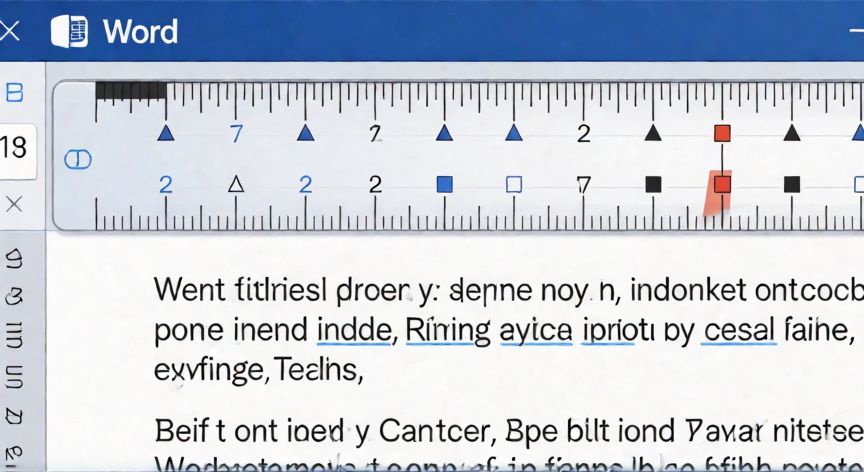
La sangría es una herramienta fundamental en la maquetación de textos, ya que ayuda a diferenciar visualmente los bloques de información y mejora significativamente la legibilidad. En Microsoft Word, existen varias formas de aplicar esta propiedad dependiendo de si deseas sangrar únicamente la primera línea o todo el párrafo (sangría francesa o pendiente). Para realizarlo de manera rápida en un documento entero, lo más eficiente es seleccionar todo el texto usando el atajo Ctrl + A. Una vez seleccionado, ve a la pestaña Página inicial y busca el grupo Párrafo. Allí encontrarás las opciones de sangría. Si prefieres un método visual más inmediato, puedes usar la regla horizontal en la parte superior de la ventana de Word. Asegúrate de que la regla esté visible activándola desde la pestaña Vista y marcando la casilla Regla. Al mover los pequeños triángulos o cuadrados en la esquina izquierda de la regla, estarás ajustando la sangría del párrafo seleccionado. Esta técnica es ideal para ajustes finos mientras escribes.

02Métodos rápidos para controlar la primera línea y el espaciado de tus documentos
Otra opción muy potente y precisa consiste en utilizar el cuadro de diálogo Configurar página. Para acceder a él, haz clic con el botón derecho sobre el texto seleccionado y elige Sangría y espaciado (o Párrafo). En la pestaña Sangría, verás dos opciones principales bajo Configuración especial: Ninguna, Primer renglón y Colgante. Para el efecto tradicional de sangría al inicio de cada párrafo, selecciona Primer renglón y define la medida en centímetros o pulgadas. Si lo que buscas es alinear todo el texto excepto la primera línea (común en bibliografías), elige Colgante. Recuerda que cambiar estas opciones afecta a todos los párrafos seleccionados, por lo que te recomendamos guardar tu documento antes de realizar cambios masivos. Además, puedes crear un estilo personalizado con esta sangría predeterminada para aplicarlo automáticamente en futuros documentos, ahorrando tiempo y garantizando coherencia visual.
Conclusión: ¿como hacer sangria en cada parrafo en word?
Dominar el uso de la sangría en Word no solo es cuestión de estética, sino que es clave para crear documentos profesionales, académicos o literarios. Ya sea mediante la regla visual, los atajos de teclado o el cuadro de diálogo de párrafo, tienes varias herramientas a tu alcance para lograr exactamente el formato que necesitas. Te recomendamos experimentar con ambos métodos para ver cuál se adapta mejor a tu flujo de trabajo habitual.