
INICIO
ofimatica · uso de software
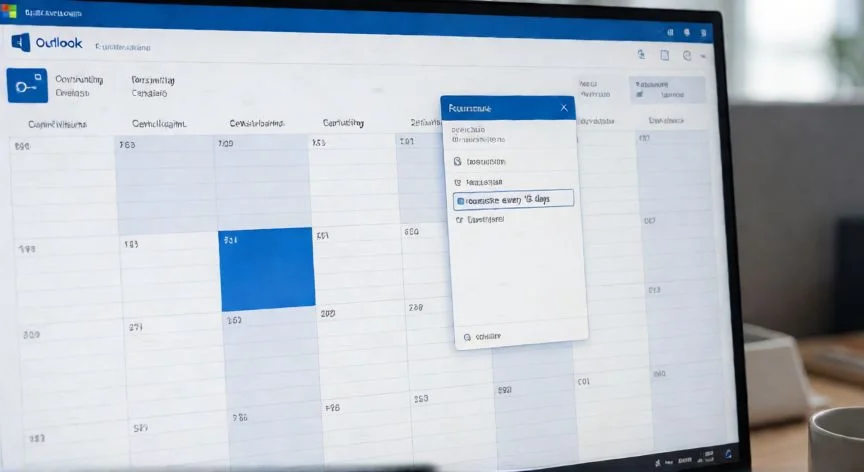
como hacer una reunion cada 15 dias en outlook, Cuadro de periodicidad de Outlook con recurrencia cada dos semanas en martes
ofimatica ·#4170 ·Lectura 6 min. · Redactor: Redacción Nexuscurioso

📅 Reunión cada 15 días en Outlook quincenal

Respuesta corta
Verificado
Redactado por Humanos!

Atajo rápido para Periodicidad: Ctrl+G dentro de la ventana de Reunión

01

Cómo crear una reunión cada 15 días en Outlook: guía quincenal

Outlook no dispone de un botón literal que diga "cada 15 días", pero la solución es directa: se crea la reunión una única vez y se configura su recurrencia para que se repita cada 2 semanas en el día o días elegidos, lo que equivale a un intervalo de 14 días y, en la práctica, a una convocatoria quincenal. Es un patrón flexible que el servidor de calendario gestiona de forma automática, generando todas las instancias futuras sin intervención manual.


El procedimiento en Outlook clásico para Windows arranca en la vista Calendario. Se pulsa Inicio > Reunión (o Nueva reunión, atajo Ctrl+Mayús+Q) para abrir la ventana de convocatoria. Ahí se rellenan los datos esenciales: asistentes requeridos y opcionales, asunto, ubicación, hora de inicio y fin de la primera ocurrencia. Estos datos actúan como plantilla para todas las instancias posteriores.


El siguiente paso es entrar en la pestaña Reunión, grupo Opciones, y pulsar el botón Periodicidad (Recurrencia), también accesible con Ctrl+G. Se abre el cuadro "Periodicidad de la cita", que es el corazón de la configuración quincenal. La sección superior, llamada Patrón de recurrencia, permite elegir la frecuencia base Semanal, escribir el número 2 en el campo "Repetir cada 2 semanas en" y marcar en la lista de días el día o los días concretos (por ejemplo, martes, o martes y jueves). El resultado es un patrón del tipo "Cada 2 semanas el martes", que produce una reunión cada 14 días.


La segunda sección del cuadro es el Rango de recurrencia, que define la duración de la serie. Las tres opciones disponibles son:

  • Sin fecha de finalización: la reunión se repite indefinidamente.
  • Finalizar después de un número de ocurrencias: por ejemplo, 12 repeticiones exactas.
  • Finalizar en una fecha específica: se acaba el 31 de diciembre de un año concreto.

Si no se tiene clara la fecha final, conviene elegir "Finalizar después de X ocurrencias", ya que una fecha de fin fija elimina permanentemente todas las instancias posteriores y no se recuperan al quitarla. Tras pulsar Aceptar, la ventana pasa a llamarse Serie de reuniones. Se añaden asistentes, asunto, cuerpo del mensaje, notas finales, y se pulsa Enviar para invitar a todos los participantes a toda la serie completa.


En el nuevo Outlook para Windows y en Outlook en la web / Outlook.com, el flujo es más abreviado. Desde Calendario se selecciona Nuevo evento, se añade el título, se invitan asistentes (con el Asistente para programación para ver disponibilidad en cuentas Microsoft 365 o Exchange), se elige franja horaria, fechas, ubicación y, si procede, se activa el conmutador de reunión de Teams. Después se pulsa "Recurrente", se elige el intervalo semanal con intervalo de 2 semanas en el día indicado, se guarda y se envía la invitación.


El Asistente para programación resulta especialmente útil cuando los asistentes están en zonas horarias distintas o cuando se necesita reservar salas. Permite marcar participantes como requeridos, opcionales o recursos, muestra la disponibilidad de cada persona en la franja seleccionada y, en cuentas de Exchange o Microsoft 365, da acceso al buscador de salas para comprobar disponibilidad y reservar de forma automática.


Una reunión recurrente es un único elemento de calendario que genera múltiples instancias basadas en las reglas definidas por el usuario. Outlook gestiona automáticamente todas las ocurrencias futuras, lo que la hace ideal para llamadas de equipo periódicas, revisiones de proyecto, talleres quincenales o cualquier evento repetitivo: se crea una sola vez y el servidor completa el resto.


Sección del cuadroQué configurar
Patrón de recurrenciaFrecuencia: Semanal · Intervalo: 2 · Días: marcar el día/s deseado
Rango de recurrenciaSin fin / Nº de ocurrencias / Fecha fija

Cambiar el patrón base desde la serie original actualiza todas las instancias futuras. Si se abre una ocurrencia individual y se cambia la hora, Outlook pregunta si modificar toda la serie o solo esa instancia: elegir "Solo esta" crea una excepción que puede romper la visibilidad del patrón maestro.

“Patrón "Diario + intervalo 15" = reunión literal cada 15 días naturales, sin fijar día de la semana”

Dato clave
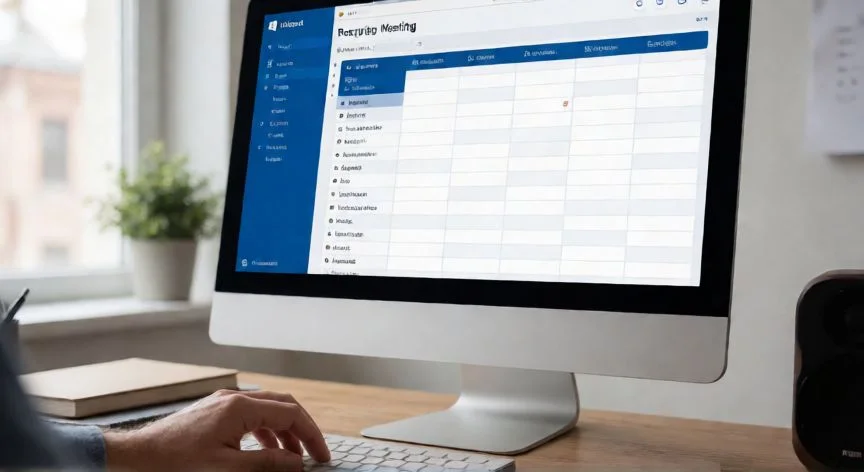
como hacer una reunion cada 15 dias en outlook, Sala de reuniones con calendario quincenal visible en pantalla
Imagen

Sala de reuniones con calendario quincenal visible en pantalla

02

Configuración de recurrencia, patrones personalizados y errores a evitar

Para quien necesite un intervalo literal de 15 días calendario, sin depender del día de la semana, existe una alternativa: usar el patrón "Diario" con intervalo de 15 días. Este patrón repite el evento cada 15 días naturales, independientemente de si cae en lunes, miércoles o viernes. La combinación "Semanal + intervalo 2 + día concreto" sigue siendo la más directa para reuniones quincenales fijas.


El sistema de recurrencia admite patrones personalizados más allá de las repeticiones simples: reuniones cada dos martes y viernes, reuniones el primer lunes de cada tercer mes, o patrones que se repiten cada 5 días independientemente del día de la semana. La estándar es rápida (un clic desde la cinta) y está fija a intervalos simples como cada día, semana o mes; el personalizado requiere configuración manual en el cuadro Recurrencia, pero ofrece alta flexibilidad al combinar intervalos, múltiples días y días posicionales.


A nivel técnico, la API de Microsoft Graph / REST de Outlook compone cada recurrencia de dos partes:

  • Patrón de periodicidad (la frecuencia): type "weekly", campo interval (número de semanas entre conjuntos), daysOfWeek con los días elegidos. Ejemplo: interval 2 con daysOfWeek ["Monday","Tuesday"] repite lunes y martes cada dos semanas.
  • Rango de periodicidad (la duración): tres tipos → "numbered" (número fijo de ocurrencias), "endDate" (entre fecha inicial y final), "noEnd" (indefinido). El patrón diario usa type "daily" con interval que indica días entre repeticiones; interval 15 daría una reunión cada 15 días naturales.

La startDate del rango debe coincidir con la propiedad start del evento, teniendo en cuenta que la primera aparición puede no producirse en esa fecha si no encaja en el patrón definido.


Dos errores frecuentes que conviene evitar: primero, si se establece una fecha de finalización fija, todas las instancias posteriores se eliminan permanentemente del calendario (no quedan ocultas) y no se recuperan al quitar la fecha más adelante. Segundo, si se abre el cuadro de recurrencia desde una instancia editada individualmente, puede mostrarse el patrón base y no la excepción; conviene abrir siempre la serie desde el elemento original.


Para gestionar muchas series complejas, Outlook permite usar Grupos de calendario para visualizar únicamente los calendarios con esos eventos recurrentes. En Outlook clásico es posible acortar automáticamente las reuniones (Archivo > Opciones > Calendario > "Acortar citas y reuniones") para dejar tiempo de transición entre sesiones, algo útil cuando las reuniones quincenales se encadenan con otros eventos del día.


PatrónConfiguraciónResultado
SemanalIntervalo 2 + día(s)Reunión cada 14 días (quincenal)
DiarioIntervalo 15Reunión cada 15 días naturales
PersonalizadoDías posicionales, múltiples díasRotaciones complejas, talleres avanzados

La receta práctica final es: crear la reunión con todos sus datos, abrir Periodicidad (Ctrl+G), elegir Semanal, poner intervalo 2, marcar el día deseado, definir el rango, aceptar y enviar. Con ello queda configurada una convocatoria quincenal que Outlook repite automáticamente en el calendario de todos los asistentes, sin necesidad de repetir la operación cada dos semanas.

Conclusión:

¿como hacer una reunion cada 15 dias en outlook?

Si cada dos semanas toca reunirse con el equipo y la agenda se llena de recordatorios manuales, este método libera esa carga: una sola configuración, y Outlook se encarga del resto indefinidamente. Lo único que conviene vigilar es no fijar una fecha de fin permanente sin saber cuándo termina el proyecto, porque esas instancias se pierden para siempre. Un intervalo 2, un día elegido y el Asistente para programación cuando haya zonas horarias distintas: eso es todo lo que hace falta para que la convocatoria quincenal funcione sola.


Fuentes: 1º Extendoffice.com, 2º Support.microsoft.com, 3º Wisechecker.com, 4º Learn.microsoft.com
IMAGEN1-AUTOR:Nexuscurioso |Licencia:Todos los derechos reservados |Url: ---
IMAGEN2-AUTOR:Nexuscurioso |Licencia:Todos los derechos reservados |Url: ---
Redacción: Redacción Nexuscurioso · Actualizado en: 20/10/2026
Valoración para Respuesta Valoración para Respuesta Valoración para Respuesta Valoración para Respuesta Valoración para Respuesta Valoración para Respuesta Valoración para Respuesta Valoración para Respuesta Valoración para Respuesta Valoración para Respuesta
4.8 / 5 · 57 valoraciones Valorar

¿Tienes algo que aportar? Envíanos tu respuesta

Configurar recordatorios mensuales: Guía completa para no olvidar nada Configurar recordatorios mensuales: Guía completa para no olvidar nada Configurar la actualización automática de Outlook cada minuto Configurar la actualización automática de Outlook cada minuto
¿Quieres ver más respuestas sobre como hacer una reunion cada 15 dias en outlook?