INICIO
general
#3325 · general

¿Como hacer indice en google docs?

01Guía completa para crear un índice automático en Google Docs

Crear un índice en Google Docs es una tarea fundamental para organizar documentos extensos como tesis, informes anuales o manuales de usuario. Aunque la plataforma no ofrece una función nativa llamada directamente como "Tabla de Contenido" tan visible como en Microsoft Word, el proceso es sorprendentemente sencillo y eficiente si se siguen los pasos correctos. El primer paso imprescindible consiste en formatear correctamente las secciones principales de tu documento. Debes seleccionar el texto que actuará como encabezado principal y aplicar el estilo Encabezado 1, mientras que las subsecciones deben marcarse como Encabezado 2. Esta estructura jerárquica es crucial porque permite al software identificar automáticamente los puntos clave del documento. Una vez que tengas al menos dos o tres encabezados definidos, podrás proceder a la inserción de la tabla de contenido real en la posición deseada.

ANUNCIO
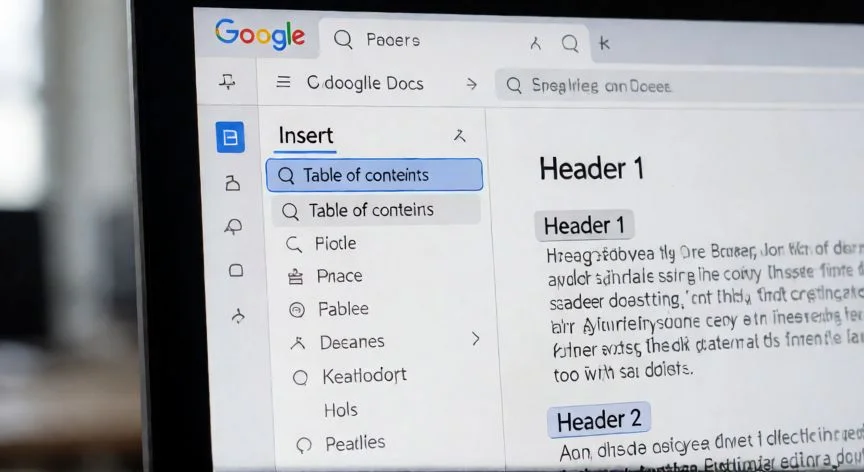
como hacer indice en google docs, Pantalla de Google Docs mostrando el menú Insertar y la opción de Tabla de contenido
Dato destacado
Debes usar los estilos Encabezado 1 y 2 antes de insertar el índice.

02Paso a paso para insertar y personalizar tablas de contenido

Después de establecer la estructura con estilos de encabezado, debes colocarte el cursor exactamente donde quieres que aparezca el índice. A continuación, ve al menú superior y selecciona Insertar, luego elige la opción Tabla de contenido. Google Docs generará automáticamente una lista basada en los encabezados que hayas definido previamente. Si notas que algún título no aparece o quieres modificar la profundidad del índice, puedes hacer clic derecho sobre la tabla generada y seleccionar Editar tabla de contenido. Aquí podrás ajustar cuántos niveles de encabezado deseas mostrar (por ejemplo, solo Encabezado 1 y 2) y modificar el formato visual. Recuerda que este índice es dinámico; si cambias los títulos o agregas secciones nuevas, debes hacer clic derecho en la tabla y elegir Actualizar para que los números de página y textos se reflejen correctamente.

ANUNCIO
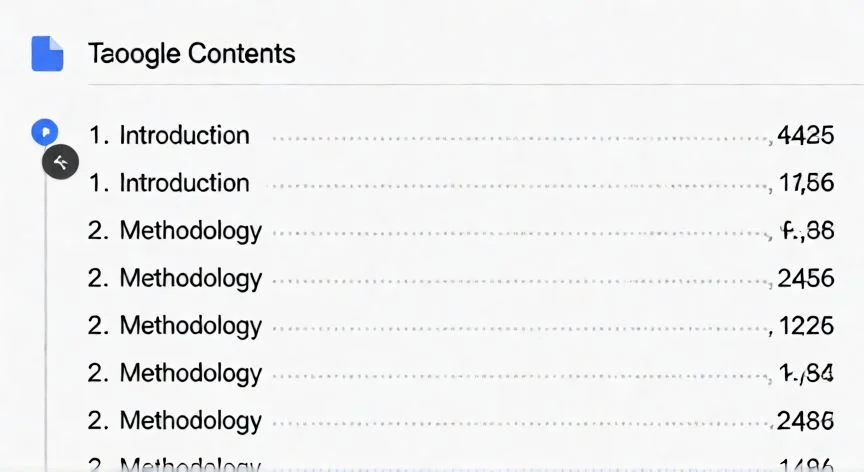
Vista de una tabla de contenido generada automáticamente en un documento de Google Docs
Dato destacado
Haz clic derecho en la tabla y elige Actualizar si modificas el contenido.

Conclusión: ¿como hacer indice en google docs?

Dominar la creación de índices en Google Docs transforma la forma en que gestionamos documentos largos, haciendo la navegación más fluida para el lector y profesionalizando nuestra presentación. Al recordar siempre aplicar los estilos de encabezado antes de insertar la tabla y mantenerla actualizada tras cada edición, garantizamos que nuestro índice sea siempre preciso y útil. Esta pequeña inversión de tiempo en la estructura del documento ahorrará minutos valiosos a quien deba consultar tu trabajo.