
INICIO
ofimatica · microsoft word
como hacer un nuevo word, Laptop con Word abierto mostrando un documento en blanco listo para escribir
ofimatica ·#4071 ·Lectura 6 min. · Redactor: Gonzalo E.Garcia

📄 Cómo crear un nuevo documento en Word paso a paso

Respuesta corta
Verificado
Redactado por Humanos!

Ctrl+N (Windows) o Command+N (Mac) crea un documento en blanco al instante, sin pasar por ningún menú.

01

Cómo crear un nuevo Word: los métodos que uso cada día después de años tocando ofimática

Recuerdo cuando empecé a trabajar con herramientas ofimáticas en mis primeros proyectos web, allá por los noventa. Abrir Word y no saber ni dónde empezar era más común de lo que parece, y todavía hoy veo a gente que abre el programa y se queda mirando la pantalla en blanco como si el cursor les retara. Así que vamos al grano, porque crear un documento nuevo en Word es más sencillo de lo que la primera vez parece.

El método que casi nadie usa y que, sinceramente, me parece el más lógico: abrir Word directamente desde el menú Inicio de Windows, la barra de tareas o la carpeta Aplicaciones en Mac. Cuando haces eso, el programa arranca con un documento nuevo ya listo, en blanco, con los márgenes y la fuente predeterminados. No hay que pulsar nada más. Solo empieza a escribir. Sí, tan simple como eso. El recorrido Archivo > Nuevo > Documento en blanco solo lo necesitas si Word ya estaba abierto y acabas de cerrar otro archivo, o si quieres partir de una plantilla concreta.

Dicho esto, el procedimiento oficial que aparece en cualquier manual es este:

  • Haz clic en la pestaña Archivo, en la esquina superior izquierda de la ventana.
  • Selecciona la opción Nuevo.
  • En el panel que se abre, elige Documento en blanco o navega por las plantillas disponibles (locales o en línea).

Para los que vivimos pegados al teclado todo el día, hay un atajo que no perdono: Ctrl+N en Windows y Command+N en Mac. Genera un documento limpio al instante, sin pantallas intermedias. Es el que uso decenas de veces por jornada cuando paso de un proyecto a otro y necesito una hoja en blanco rápida.

Hay dos vías más que conviene conocer. La primera es personalizar la Barra de herramientas de acceso rápido, esa franja de iconos justo encima de la cinta de opciones. Si el icono de Nuevo no aparece, despliegas la flechita de la derecha de esa barra y marcas la casilla Nuevo. A partir de ahí, un solo clic y tienes archivo limpio, sin tocar ni el ratón en menús desplegables.

La segunda vía extra es la pantalla de inicio de Word, ese mosaico que ves al lanzar el programa desde Windows o macOS, donde aparece el recuadro Documento en blanco junto a los archivos recientes. Es cómodo si no te acuerdas del atajo y no quieres navegar por Archivo.

Todo este flujo funciona igual en Word para Microsoft 365, Word 2024 y Word 2021. Y si no tienes el programa instalado, Word para la Web es una alternativa gratuita que permite escribir, editar y colaborar desde el navegador, con almacenamiento en la nube y sin instalar absolutamente nada. Lo probé una vez en un portátil prestado y funcionaba casi igual que el de escritorio para tareas básicas.

A mí personalmente, después de tantos años moviéndome entre herramientas de gestión y editores de texto, lo que más agradezco es que Microsoft no haya roto la lógica básica del archivo en blanco. Sea cual sea tu versión, el concepto es el mismo: abrir, crear, escribir. No hace falta memorizar rutas complejas ni actualizar nada raro para que un simple documento nuevo aparezca ante ti.

“Guardar márgenes, tipografía y estilos como plantilla propia (Archivo > Guardar como > Plantilla de Word) elimina la maquetación repetida.”

Dato clave
como hacer un nuevo word, Mano pulsando Ctrl+N en teclado con pantalla de inicio de Word al fondo
Imagen

Mano pulsando Ctrl+N en teclado con pantalla de inicio de Word al fondo

02

Desde abrir el programa hasta exportar un PDF impecable, te lo cuento como lo haría con un compañero

Ahora bien, crear el documento en blanco es solo el primer paso. Lo que separa un trabajo decente de uno que da vergüenza enviar es cómo lo montas antes de escribir la primera línea. Y aquí viene algo que me costó aprender por las malas: configurar primero, escribir después.

En mi trabajo dirigiendo equipos y gestionando documentación de clientes, aprendí que maquetar un informe de 40 páginas con los márgenes mal puestos es una tortura. Así que antes de redactar nada, me paso por la pestaña Diseño de página (o simplemente Diseño) y ajusto lo esencial:

AjusteQué hacer
MárgenesNormal equivale a 1 pulgada por lado; Personalizado si necesitas algo distinto
OrientaciónVertical para documentos, Horizontal para tablas anchas o folletos
Tamaño de papelA4 es lo habitual en Europa; Carta se usa en entornos norteamericanos
Tipografía e interlineadoPor defecto: Calibri 11 puntos, pero ajústalo según el estilo que necesites

Una vez con la base lista, escribes haciendo clic sobre la página en blanco. Desde la pestaña Inicio aplicas negrita, cursiva, subrayado, viñetas, numeración... y en la sección Párrafo controlas la alineación. El botón Justificar, por ejemplo, alinea el texto por ambos márgenes y le da un acabado muy formal a informes y trabajos serios.

El enriquecimiento visual vive en la pestaña Insertar. Ahí añades tablas (pasando el puntero sobre la cuadrícula para elegir filas y columnas), imágenes desde el equipo o mediante búsqueda en Bing, formas, iconos, modelos 3D, gráficos SmartArt, gráficos estadísticos y capturas de pantalla. Un detalle que despista: en versiones más antiguas puede aparecer como Imágenes en línea en vez de simplemente Imágenes. Si sigues un tutorial de una versión distinta a la tuya, no te asustes, es lo mismo.

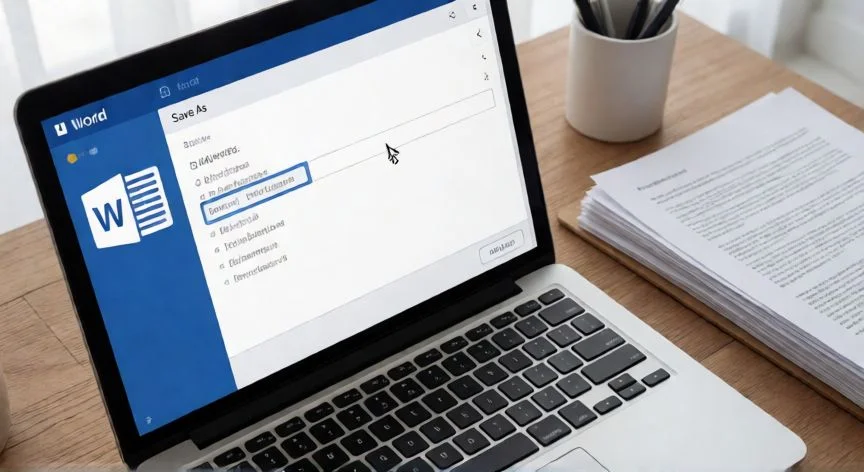
El guardado es donde más gente pierde horas. Pulsa el botón Guardar arriba a la izquierda o ve a Archivo > Guardar como, elige ubicación, escribe un nombre descriptivo y confirma. Organiza tus archivos en carpetas temáticas; he visto gente con cientos de documentos sin nombre en el escritorio buscando algo durante media tarde. Si omites este paso, Word mantiene todo en memoria con un nombre provisional y cualquier corte de luz o cierre sin guardar borra tu trabajo completo.

Para distribuir el documento sin que nadie te altere el diseño, exporta a PDF: en Archivo > Guardar como seleccionas PDF en el campo Tipo, eliges carpeta y pulsas Guardar. Es el formato perfecto para currículums, facturas o trabajos académicos porque conserva el aspecto original pase por el equipo que pase.

Y algo que me cambió la forma de trabajar cuando empecé a coordinar proyectos con gente en remoto: la vinculación con OneDrive. Creas el documento en el escritorio y lo tienes disponible en tableta, teléfono o cualquier otro equipo. Compartes un enlace, otras personas colaboran, controlas cambios y comentas. La simple acción de crear un archivo nuevo se convierte en el punto de partida de un flujo de trabajo en equipo.

Si estás aprendiendo, no te limites a abrir un archivo en blanco y escribir a lo bruto. Microsoft tiene guías integradas como Bienvenido a Word o Inserte la primera tabla de contenido, que son documentos reales con ejercicios dentro. En pocos minutos practicas las mismas cintas de opciones que luego usas en tu propio documento. Yo lo recomiendo porque es más rápido que leer un manual, y el error forma parte del aprendizaje.

Conclusión:

¿como hacer un nuevo word?

Al final, crear un documento nuevo en Word no tiene misterio, lo que sí requiere un mínimo de criterio es decidir cómo lo vas a configurar, guardar y compartir antes de que te agarre el toro encima. Yo creo que la mayor parte del tiempo que se pierde con Word no está en escribir, está en rehacer el formato porque alguien guardó como archivo normal cuando debía haberlo exportado a PDF, o porque nadie configuró márgenes ni tipografía desde el principio. Si aplicas ese pequeño hábito de montar una plantilla propia con tus ajustes de siempre, te ahorras horas cada semana y los documentos salen limpios desde el primer segundo. Es complicado dar una única receta que funcione para todo el mundo, porque depende de si redactas informes largos, cartas rápidas o presentaciones colaborativas, pero la lógica es siempre la misma: crear, configurar, escribir, proteger y compartir.

Fuentes: 1º support.microsoft.com, 2º es.ccm.net, 3º tecnobits.com, 4º geeksforgeeks.org
IMAGEN1-AUTOR:Nexuscurioso|Licencia:Todos los derechos reservados|Url:---
IMAGEN2-AUTOR:Nexuscurioso|Licencia:Todos los derechos reservados|Url:---
Redacción: Gonzalo E.Garcia · Actualizado en: 11/11/2026
Valoración para Respuesta Valoración para Respuesta Valoración para Respuesta Valoración para Respuesta Valoración para Respuesta Valoración para Respuesta Valoración para Respuesta Valoración para Respuesta Valoración para Respuesta Valoración para Respuesta
4.3 / 5 · 42 valoraciones Valorar

¿Tienes algo que aportar? Envíanos tu respuesta

Cómo guardo mis documentos en Word (y los errores que ya no cometo) Cómo guardo mis documentos en Word (y los errores que ya no cometo) Guía completa para crear un nuevo documento desde cero Guía completa para crear un nuevo documento desde cero
¿Quieres ver más respuestas sobre como hacer un nuevo word?